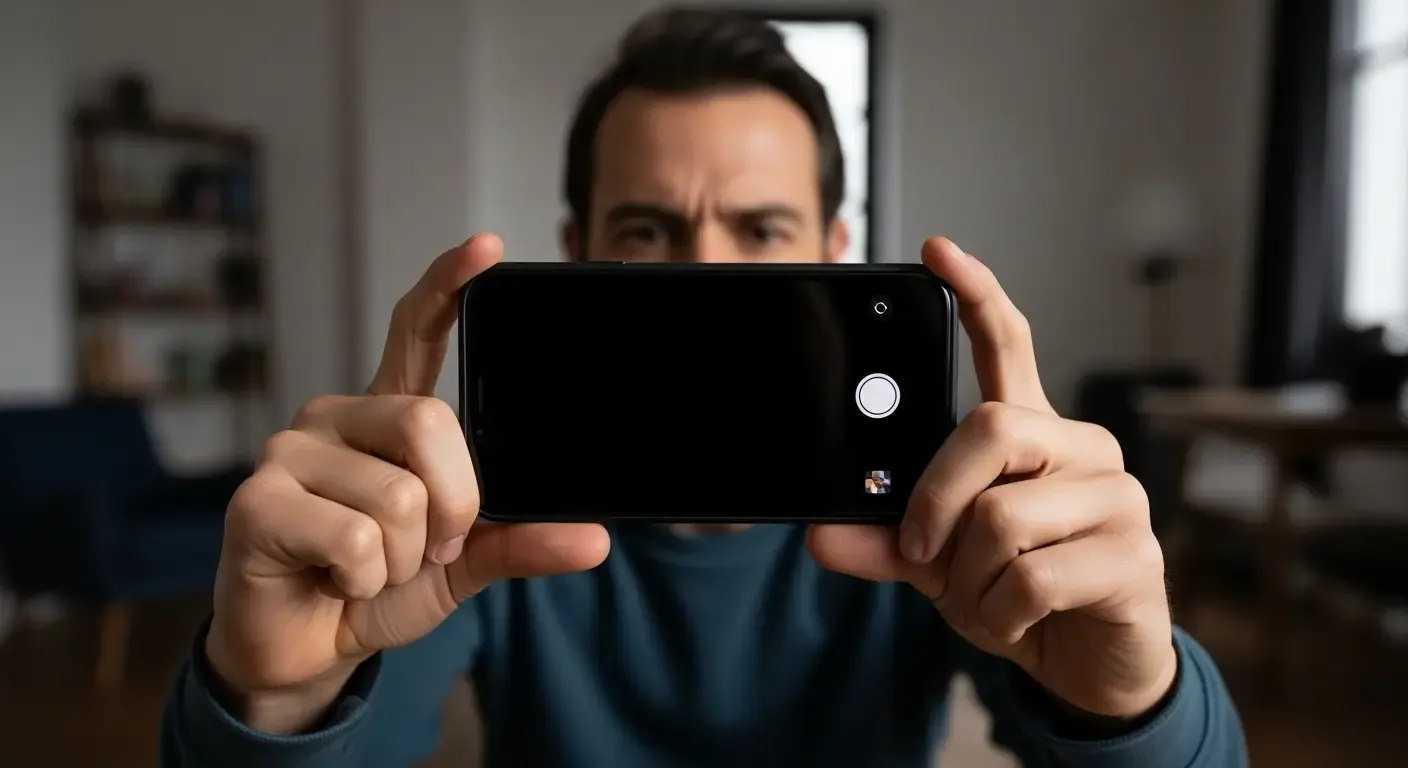
ในยุคที่สมาร์ทโฟนอย่าง iPhone กลายเป็นปัจจัยสำคัญในชีวิตประจำวัน การที่กล้อง iPhone เปิดไม่ติดหรือติดแต่จอดำ ถือเป็นปัญหาที่น่าหนักใจอย่างยิ่ง โดยเฉพาะสำหรับผู้ที่ใช้กล้องถ่ายรูปหรือวิดีโอเป็นประจำ บทความนี้จะพาคุณไปเจาะลึกถึงสาเหตุของปัญหา วิธีแก้ไขเบื้องต้นที่สามารถทำได้เอง และคำแนะนำว่าควรส่งศูนย์บริการหรือไม่
สาเหตุที่ทำให้กล้อง iPhone เปิดไม่ติดหรือขึ้นแต่จอดำ
ก่อนจะตัดสินใจส่งซ่อมหรือทำการรีเซ็ต บางครั้งปัญหาอาจมาจากข้อผิดพลาดเล็กน้อยจากระบบ โดยสาเหตุหลักๆ ได้แก่:
- ข้อผิดพลาดของระบบ (Software Bug): บางครั้ง iOS อาจมีบั๊กที่ทำให้กล้องไม่ทำงาน หรือแสดงแค่จอดำ
- แอปพลิเคชันค้าง: การที่แอปกล้องหรือแอปอื่นที่ใช้กล้องเกิดความผิดพลาด อาจทำให้กล้องไม่แสดงภาพ
- ฮาร์ดแวร์มีปัญหา: กล้องอาจเสียหายจากการตกหล่นหรือถูกกระแทกอย่างแรง
- เครื่องร้อนเกินไป: หากตัวเครื่องร้อนมาก กล้องอาจไม่ทำงานชั่วคราวเพื่อป้องกันความเสียหาย
- แอปอื่นแย่งใช้งานกล้อง: เช่น การใช้ FaceTime, Instagram หรือ App อื่นที่ยังไม่ปิดการใช้งานกล้อง
วิธีแก้ไข iPhone เปิดกล้องแล้วขึ้นจอดำด้วยตนเอง
หากคุณยังไม่แน่ใจว่าปัญหามาจากซอฟต์แวร์หรือฮาร์ดแวร์ สามารถทำตามขั้นตอนต่อไปนี้เพื่อแก้ปัญหาเบื้องต้นได้:
1. ปิดแอปกล้องแล้วเปิดใหม่
บางครั้งการเปิดแอปกล้องไว้นานๆ อาจทำให้ค้างได้ ให้ลองปิดแอปกล้องโดย:
- สไลด์หน้าจอขึ้นจากด้านล่าง (หรือปุ่ม Home สำหรับรุ่นเก่า) เพื่อเข้าสู่หน้าจอมัลติทาสก์
- ปัดแอปกล้องขึ้นเพื่อลบออกจากพื้นหลัง
- เปิดแอปกล้องใหม่อีกครั้ง
2. รีสตาร์ทเครื่อง
วิธีแก้เบื้องต้นที่มักได้ผล:
- กดปุ่ม Power (หรือ Power + Volume Down สำหรับรุ่น Face ID) ค้างไว้จนปุ่ม Slide to Power Off แสดง
- เลื่อนเพื่อปิดเครื่อง
- รอประมาณ 10 วินาทีแล้วเปิดเครื่องใหม่
3. ตรวจสอบว่าแอปอื่นใช้กล้องอยู่หรือไม่
สำหรับบางกรณี กล้องไม่สามารถใช้งานได้เพราะแอปอื่นกำลังใช้งานอยู่ เช่น WhatsApp Video Call หรือ Zoom ให้ลอง:
- ปิดแอปเหล่านั้นทั้งหมด
- แล้วลองเปิดแอปกล้องใหม่
4. ตรวจสอบสิทธิ์การเข้าถึงกล้อง
ในบางครั้งแอปต่างๆ อาจถูกปิดสิทธิ์ในการเข้าถึงกล้องโดยไม่ได้ตั้งใจ ทำให้เกิดปัญหาเมื่อพยายามใช้งานผ่านทางแอป
- ไปที่ การตั้งค่า (Settings) > ความเป็นส่วนตัว (Privacy) > กล้อง (Camera)
- ตรวจสอบว่าแอปที่มีปัญหานั้นได้รับสิทธิ์ให้ใช้งานกล้องหรือไม่
5. อัปเดต iOS ให้เป็นเวอร์ชันล่าสุด
บางครั้ง Apple อาจออกอัปเดตเพื่อแก้บั๊กกล้อง
- ไปที่ การตั้งค่า > ทั่วไป > การอัปเดตซอฟต์แวร์
- ติดตั้งอัปเดตหากมี
6. รีเซ็ตการตั้งค่าทั้งหมด
หากขั้นตอนก่อนหน้าไม่ได้ผล อาจต้องทำการรีเซ็ตการตั้งค่าทั้งหมด
- ไปที่ การตั้งค่า > ทั่วไป > ถ่ายโอนหรือรีเซ็ต iPhone > รีเซ็ต > รีเซ็ตการตั้งค่าทั้งหมด
- การทำเช่นนี้จะไม่ลบข้อมูล แต่อาจล้างการตั้งค่าที่ผิดพลาด
เมื่อไหร่ควรส่งซ่อม iPhone?
หากคุณได้ลองทุกวิธีข้างต้นแล้วแต่กล้องยังคงขึ้นจอดำ อาจสันนิษฐานได้ว่าปัญหาเกิดจาก “ฮาร์ดแวร์” ดังนี้:
- เลนส์กล้องแตกหรือมีฝุ่นภายใน
- โมดูลกล้องหลุดหรือเสียหายจากแรงกระแทก
- เมนบอร์ดมีปัญหาเกี่ยวกับวงจรของกล้อง
แนวทางที่แนะนำคือ:
- ตรวจสอบประกัน AppleCare+ ว่ายังอยู่ในระยะประกันหรือไม่
- นำไปที่ศูนย์บริการ Apple หรือศูนย์ซ่อมที่ได้รับการรับรอง
คำแนะนำเพิ่มเติมในการดูแลกล้อง iPhone
- หลีกเลี่ยงการโดนความร้อนหรือแดดโดยตรง
- ใช้เคสที่ป้องกันการกระแทก
- เช็ดหน้าเลนส์กล้องเป็นประจำ
สรุป
กล้อง iPhone เปิดไม่ติดหรือขึ้นแต่จอดำอาจเกิดได้จากหลายสาเหตุ แต่ในหลายกรณีสามารถแก้ไขได้ด้วยตนเองโดยไม่ต้องส่งซ่อม หากทำตามขั้นตอนทั้งหมดแล้วยังไม่สามารถใช้งานได้ การส่งศูนย์บริการ Apple หรือร้านซ่อมที่น่าเชื่อถือจึงเป็นสิ่งที่ควรทำเพื่อป้องกันความเสียหายเพิ่ม
คำถามที่พบบ่อย (FAQ)
Q: กล้องหลัง iPhone ขึ้นจอดำ แต่กล้องหน้าใช้ได้ เป็นที่อะไร?
A: อาจเกิดจากโมดูลกล้องหลังมีปัญหา ควรลองรีสตาร์ทเครื่อง หรือหากยังมีปัญหา อาจต้องเปลี่ยนโมดูลกล้อง
Q: iPhone ตกพื้นแล้วกล้องเปิดไม่ติดเลย ควรทำอย่างไร?
A: เป็นไปได้ว่าโมดูลกล้องหรือสายเชื่อมโยงหลุด ควรนำเครื่องไปให้ช่างตรวจสอบที่ศูนย์ซ่อม
Q: ซอฟต์แวร์มีผลต่อกล้องขึ้นจอดำหรือไม่?
A: มีความเป็นไปได้สูงโดยเฉพาะหลังการอัปเดต iOS ควรตรวจสอบว่ามีเวอร์ชันใหม่หรือไม่เพื่อแก้ไขบั๊ก