หาก iPhone ของคุณเชื่อมต่อยังถ่ายได้ แต่ไม่สามารถเปลี่ยนระยะเลนส์จาก 0.5×, 1×, 2× ได้ หรือซูมแล้วภาพไม่เปลี่ยนตามที่ควร บทความนี้รวบรวม 7 วิธีวิเคราะห์และพยายามแก้ไขง่ายๆ ด้วยตัวเองก่อนตัดสินใจส่งซ่อมหรือเข้าศูนย์
เข้าใจปัญหา: ทำไม iPhone บางรุ่นซูมไม่ได้ หรือเปลี่ยนเลนส์ไม่ติด
- iPhone บางรุ่นอาจใช้ digital zoom แทนการสลับเลนส์จริงเมื่อเปลี่ยนระยะ เช่นใน low‑light หรือโหมด video ➜ ทำให้ดูไม่สมจริงหรือด้อยคุณภาพ
- บางกรณี Apple Design อนุญาตให้ software เลือกใช้เลนส์หลักเสมอ เช่นใน iPhone 13 Pro ที่ไม่สลับไป telephoto แม้เปลี่ยนโหมดซูม
- ใบบอกว่าเลนส์ ultra‑wide (.5×) หายไปอาจเกิดจาก hardware หรือ software ขัดข้อง แม้จะใช้อยู่ในแอปอื่นได้
🔧 7 วิธีเช็กและแก้ไขกล้อง iPhone ไม่สามารถเปลี่ยนเลนส์
1. ปิดแอป Camera แล้วเปิดใหม่อีกครั้ง
- บางครั้ง Camera app ค้างหรือ glitch ใน UI ทำให้ปุ่ม 0.5×, 1×, 2× ใช้งานไม่ได้ ลองปิดแอป (force quit) แล้วเปิดใหม่
- บน iDownloadBlog แนะนำให้เริ่มด้วยวิธีนี้ก่อนลองขั้นสูงอื่น ๆ
2. รีสตาร์ทเครื่องหรือทำ hard restart
- ปัญหานี้อาจมาจาก system glitch การ reboot หรือ force restart จะช่วย รีเซ็ตกล้องและ UI zoom control ให้ทำงานใหม่
3. อัปเดต iOS เป็นเวอร์ชันล่าสุด
- ผู้ใช้หลายรายรายงานว่าหลังอัปเกรดเวอร์ชันใหม่ เช่น iOS สำหรับ iPhone 13 Pro Max ที่หยุดเปลี่ยนเลนส์ zoom จนกว่าเวอร์ชันปรับปรุงรอบถัดไป
- ตรวจสอบ Settings > General > Software Update เพื่ออัปเดต iOS
4. ลองปิด “Lock Camera” ใน Video ถ่ายวิดีโอ
- ในการถ่ายวิดีโอ iPhone รุ่นล่าสุดสามารถเปิด “Lock Camera” เพื่อไม่ให้เปลี่ยนเลนส์ระหว่างถ่าย แต่บางครั้งอาจส่งผลต่อโหมดภาพนิ่ง ทำให้เลนส์ไม่เปลี่ยนตามที่ต้องการ ()
- หากเจอปัญหา ลองปิดฟีเจอร์นี้ใน Settings > Camera > Record Video
5. ลองซูมแบบ pinch บนหน้าจอแทนแตะปุ่ม zoom
- หากปุ่ม zoom ไม่ตอบสนอง ลอง pinch หรือ touch‑and‑hold ที่ slider เพื่อพิมพ์ zoom อย่างละเอียด
- บางครั้งระบบจะสลับเลนส์ได้แม้อยู่แบบ pinch zoom
6. ทดสอบเลนส์กล้อง (cover‑test)
- ใช้มือหรือเทปกาวปิดเลนส์ 0.5× หรือ 1× แล้วลองซูมดูภาพ หากภาพมืดหรือแสดงสีแดงแปลว่าจะเรียกใช้งานเลนส์นั้นได้ ตรวจสอบว่าทุกเลนส์ทำงานจริงหรือไม่
7. รีเซ็ตการตั้งค่าทั้งหมดหรือคืนค่าโรงงาน
- ในกรณี software corrupt ลอง Settings > General > Reset > Reset All Settings หรือทำ Factory Reset หลัง Backup ข้อมูล
- รีเซ็ตแล้วตั้งค่าใหม่ช่วยในหลายครั้ง โดยเฉพาะเมื่อ zoom stick ที่ค่าเดียวตลอด ไม่เปลี่ยนเลนส์แม้ทำวิธีอื่น ๆ แล้วยังไม่แก้ปัญหา
🧠 วิธีเลือกใช้แต่ละวิธีให้ตรงกับอาการ
- หากเลนส์บางตัวหาย (เช่น 0.5× ไม่ขึ้น), เริ่มที่อัปเดต software แล้วรีสตาร์ทเครื่อง
- ถ้าปุ่ม zoom ยังค้างหรือกดไม่ตอบสนอง ลอง force quit และ pinch zoom
- ถ่ายแบบ video แล้วเลนส์เปลี่ยนผิดปกติ ให้เช็คการตั้งค่า “Lock Camera”
- หากภาพไม่เปลี่ยนแม้ลองหลายโหมด — ลอง Reset All Settings หรือ restore เป็นเครื่องใหม่
- สุดท้ายหากครบทุกวิธีแล้วเลนส์ยังไม่เปลี่ยน — อาจเป็นปัญหา hardware จากกล้องจริง แนะนำให้ตรวจโดยช่างผู้เชี่ยวชาญ
🗣️ จากชุมชนผู้ใช้: ประสบการณ์กรณีจริง
- ผู้ใช้ Apple Support Community รายหนึ่งระบุว่า iPhone XR หรือ 11 Pro Max หลังรีสตาร์ทแล้วยังมีแต่ pinch zoom ใช้ถ่ายได้ แต่ไม่สามารถแตะเปลี่ยนเลนส์ได้เลย
- อีกกรณีบน Reddit ของ iPhone 12 Pro Max ที่ไม่สามารถใช้งาน .5× ในแอปกล้องหลัก ยังคงใช้งานได้ใน Instagram story จริง แสดงว่าเลนส์ hardware ยังใช้ได้แต่ Camera app บน iOS มีปัญหา
🛠️ เมื่อไหร่ควรส่งให้ช่างตรวจสอบหรือซ่อม
- ลองครบทุกวิธีแล้ว (รีสตาร์ท, อัปเดต, Reset Settings, pinch zoom, cover‑test) ยังซูมไม่ได้ หรือแต่ละเลนส์ไม่ทำงาน
- ภาพเบลออย่างสม่ำเสมอเมื่อซูม, หรือภาพ noise สูงที่ดูเหมือน digital zoom ไม่ใช่ optical
- กำลังสงสัยว่าปัญหาเกิดจากเซ็นเซอร์ หรือกลไกกล้องภายในแยกเลนส์เสีย
ทำไมควรเลือกให้ Mister Service ช่วยตรวจเช็ก
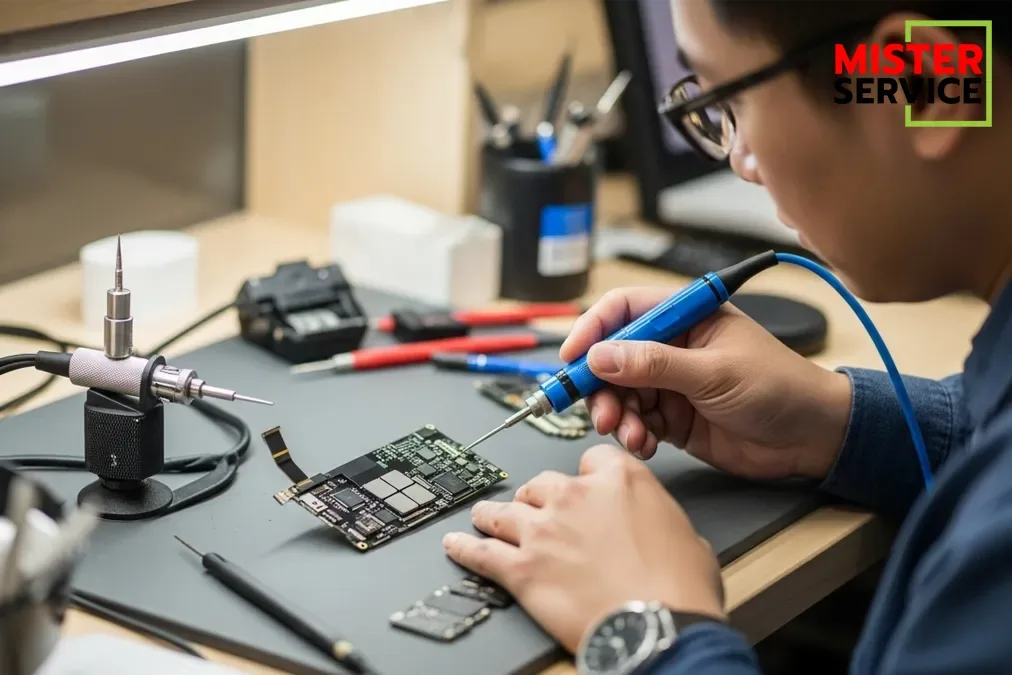
- เรามีเครื่องมือและระบบวินิจฉัยว่าเลนส์ใดทำงานหรือไม่ ด้วยการทดสอบ hardware อย่างมืออาชีพ โดยไม่ลบข้อมูลในเครื่อง
- หากต้องเปลี่ยนโมดูลกล้อง เราใช้อะไหล่แท้คุณภาพสูง พร้อมบริการติดตั้งโดยช่างผู้เชี่ยวชาญ
- หากคุณต้องการคำปรึกษาเรื่องกล้อง iPhone หรืออยากให้ช่วยประเมินก่อนตัดสินใจ ส่งรูปอาการผ่าน line หรือโทรหาเราได้
หากคุณลองทุกวิธีแล้วแต่ iPhone ยังซูมไม่ได้หรือเปลี่ยนเลนส์ไม่ขึ้น ติดต่อ Mister Service ได้เลย เรายินดีช่วยวิเคราะห์และแก้ไขให้กลับมาคมชัดเหมือนใหม่ครับ
📱 โทร 095‑916‑9453
💬 Line ID: @MisterService