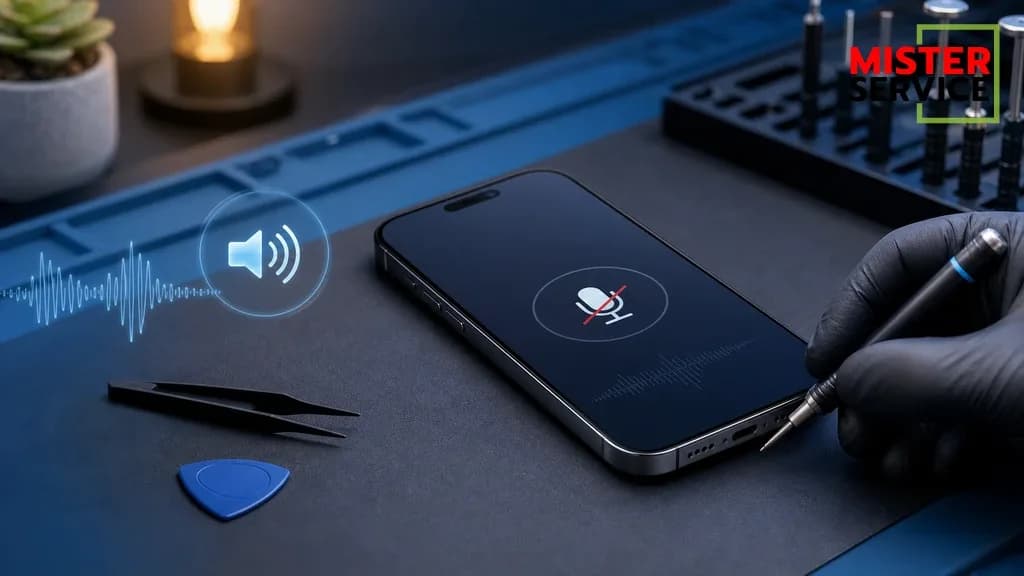
ไมโครโฟน iPhone ใช้ไม่ได้ ทำให้ปลายสายไม่ได้ยินเสียง พูดสั่ง Siri ไม่ได้ หรืออัดวิดีโอแล้วไม่มีเสียง อาการนี้อาจเกิดจากสิ่งสกปรก การตั้งค่าความเป็นส่วนตัว ซอฟต์แวร์ หรือชิ้นส่วนฮาร์ดแวร์เสีย ลองแยกสาเหตุตามขั้นตอนต่อไปนี้ก่อน
1. ถอดเคสและฟิล์ม แล้วทำความสะอาดช่องไมโครโฟน
เคสหรือฟิล์มที่ปิดทับรูไมโครโฟน รวมถึงฝุ่นและขุยในช่องเปิด อาจทำให้เสียงเบาหรืออู้อี้ ใช้แปรงขนนุ่มแห้งหรือผ้าไมโครไฟเบอร์ปัดเบา ๆ ห้ามใช้เข็ม ของแหลม หรือน้ำและลมแรงอัดเข้าเครื่อง
2. ทดสอบด้วยแอปเสียงบันทึกและกล้อง
เปิดแอปเสียงบันทึก พูดใกล้ไมโครโฟน แล้วเปิดฟัง หากยังไม่มีเสียง ให้ลองบันทึกวิดีโอทั้งกล้องหน้าและกล้องหลัง เพราะ iPhone มีไมโครโฟนหลายตำแหน่ง การทดสอบนี้ช่วยบอกได้ว่าเสียเฉพาะจุดหรือมีปัญหาทั้งระบบ
3. ตรวจสอบสิทธิ์ไมโครโฟนของแอป
ถ้าใช้ไม่ได้เฉพาะบางแอป ให้ไปที่ การตั้งค่า > ความเป็นส่วนตัวและความปลอดภัย > ไมโครโฟน แล้วเปิดสิทธิ์ให้แอปนั้น นอกจากนี้สังเกตจุดสีส้มด้านบนหน้าจอ ซึ่งจะแสดงเมื่อมีแอปกำลังใช้ไมโครโฟน
4. รีสตาร์ทและอัปเดต iOS
ปิดแล้วเปิด iPhone ใหม่ และตรวจสอบการอัปเดต iOS การทำงานผิดปกติชั่วคราวของระบบหรือไดรเวอร์เสียงอาจหายได้หลังรีสตาร์ทและอัปเดต
5. เมื่อไหร่ควรส่งร้านซ่อม?
หากเสียงไม่เข้าในเสียงบันทึกและวิดีโอทุกโหมด แม้ถอดเคสและทำความสะอาดแล้ว หรืออาการเริ่มหลังเครื่องตกน้ำ ตกกระแทก และเคยแกะซ่อม มีโอกาสเป็นปัญหาชุดไมโครโฟน สายแพร หรือเมนบอร์ด ควรหยุดใช้งานที่เสี่ยงทำให้ความเสียหายเพิ่มและให้ช่างตรวจวัดก่อนเปลี่ยนอะไหล่
อ้างอิงแนวทางการตรวจสอบจาก Apple Support: หากไมโครโฟนบน iPhone ใช้งานไม่ได้
ให้ Mister Service ช่วยตรวจเช็ก
ทีมช่าง Mister Service ตรวจอาการไมโครโฟนและระบบเสียงอย่างเป็นขั้นตอน ใช้อะไหล่แท้ตามความเหมาะสม พร้อมรับประกันหลังซ่อม บริการไว ราคายุติธรรม
เข้ารับบริการ: ฟิวเจอร์พาร์ครังสิต ชั้น 3
โทร: 095-916-9453
Line: @MisterService