เมื่อคุณเปลี่ยนจาก iPhone เครื่องเก่าไปเป็นเครื่องใหม่ หลายคนมักคิดว่าจะต้องใช้ iCloud เท่านั้น แต่จริง ๆ แล้วมีวิธีที่ไม่ต้องพึ่ง iCloud เลย ทั้งแบบถ่ายโอนโดยตรงระหว่างเครื่อง (Quick Start) และแบบสำรองข้อมูลลงคอมพิวเตอร์แล้วกู้คืน วิธีเหล่านี้ช่วยให้คุณย้ายรูป ข้อความ รายชื่อ การตั้งค่า และข้อมูลสำคัญอื่น ๆ ได้อย่างรวดเร็วและปลอดภัย โดยเฉพาะถ้าคุณมีพื้นที่ iCloud ไม่เพียงพอหรือไม่ต้องการเก็บข้อมูลบนคลาวด์
ภาพรวมวิธีหลักที่ไม่ใช้ iCloud
หลัก ๆ มีสองวิธีที่เป็นทางการจาก Apple ที่ไม่ต้องใช้ iCloud:
- ถ่ายโอนโดยตรงระหว่างเครื่อง (Quick Start / Device-to-Device Migration)
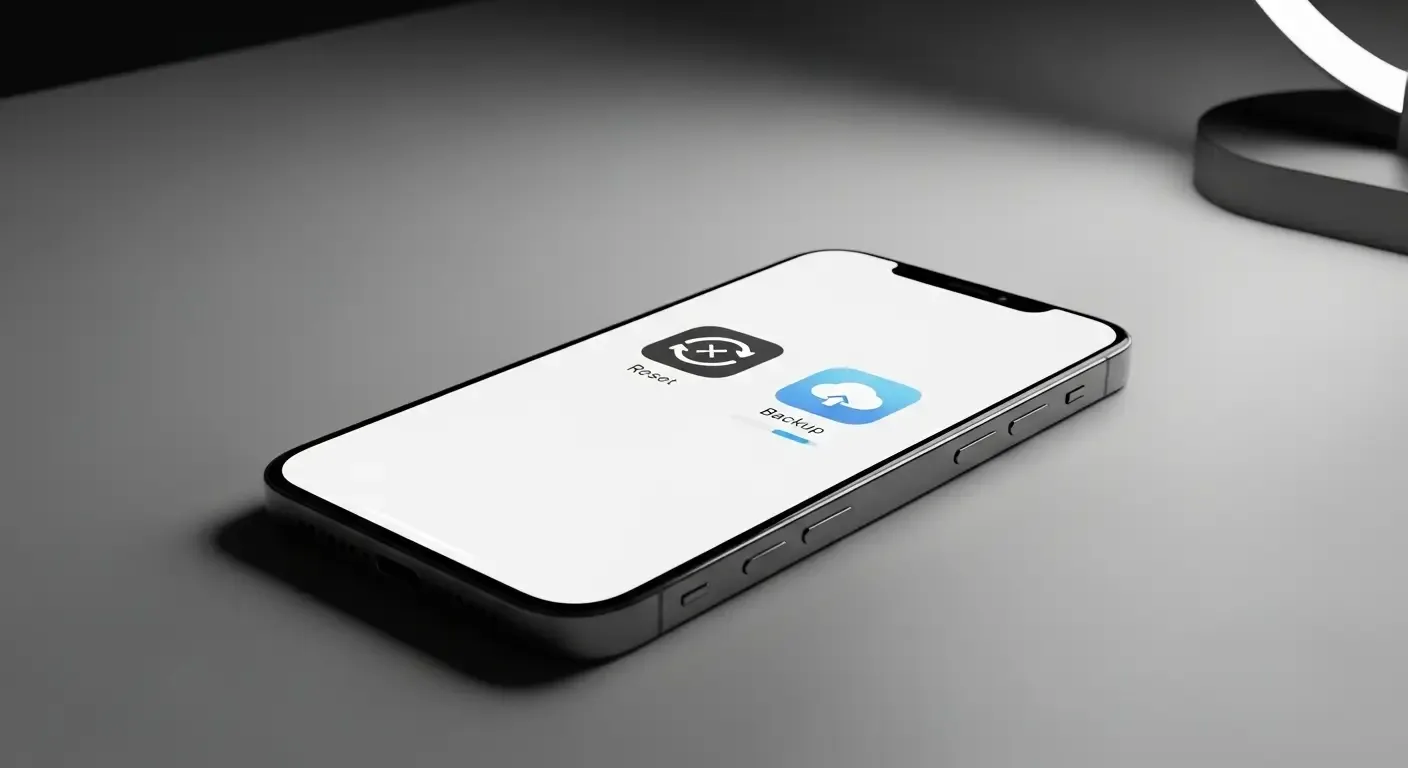
- สำรองข้อมูลลงคอมพิวเตอร์แล้วกู้คืน (Encrypted Backup via Finder หรือ iTunes)
ทั้งสองวิธีมีข้อดีและจุดที่ควรเตรียมตัวต่างกัน ผมจะอธิบายขั้นตอนแบบละเอียดพร้อมเคล็ดลับเพื่อให้การย้ายข้อมูลราบรื่น
ข้อดีของการไม่ใช้ iCloud
- ไม่ต้องพึ่งพื้นที่ iCloud ที่อาจไม่พอ
- ถ่ายโอนข้อมูลทั้งหมดรวมทั้งรหัสผ่านและข้อมูลสุขภาพ หากใช้สำรองแบบเข้ารหัส
- ปลอดภัยกว่าในกรณีที่ไม่ต้องการเก็บข้อมูลบนคลาวด์
- บางครั้งเร็วกว่าถ้าทำแบบเชื่อมตรง (ไม่ต้องดาวน์โหลดจากอินเทอร์เน็ต)
การเตรียมตัวก่อนเริ่ม
ก่อนจะย้ายข้อมูล ควรเตรียมสิ่งเหล่านี้ให้พร้อม:
- อัปเดตระบบปฏิบัติการ ให้ทั้งเครื่องเก่าและเครื่องใหม่เป็น iOS เวอร์ชันล่าสุดหรืออย่างน้อย iOS 12.4 ขึ้นไป เพื่อรองรับการย้ายข้อมูลระหว่างเครื่อง
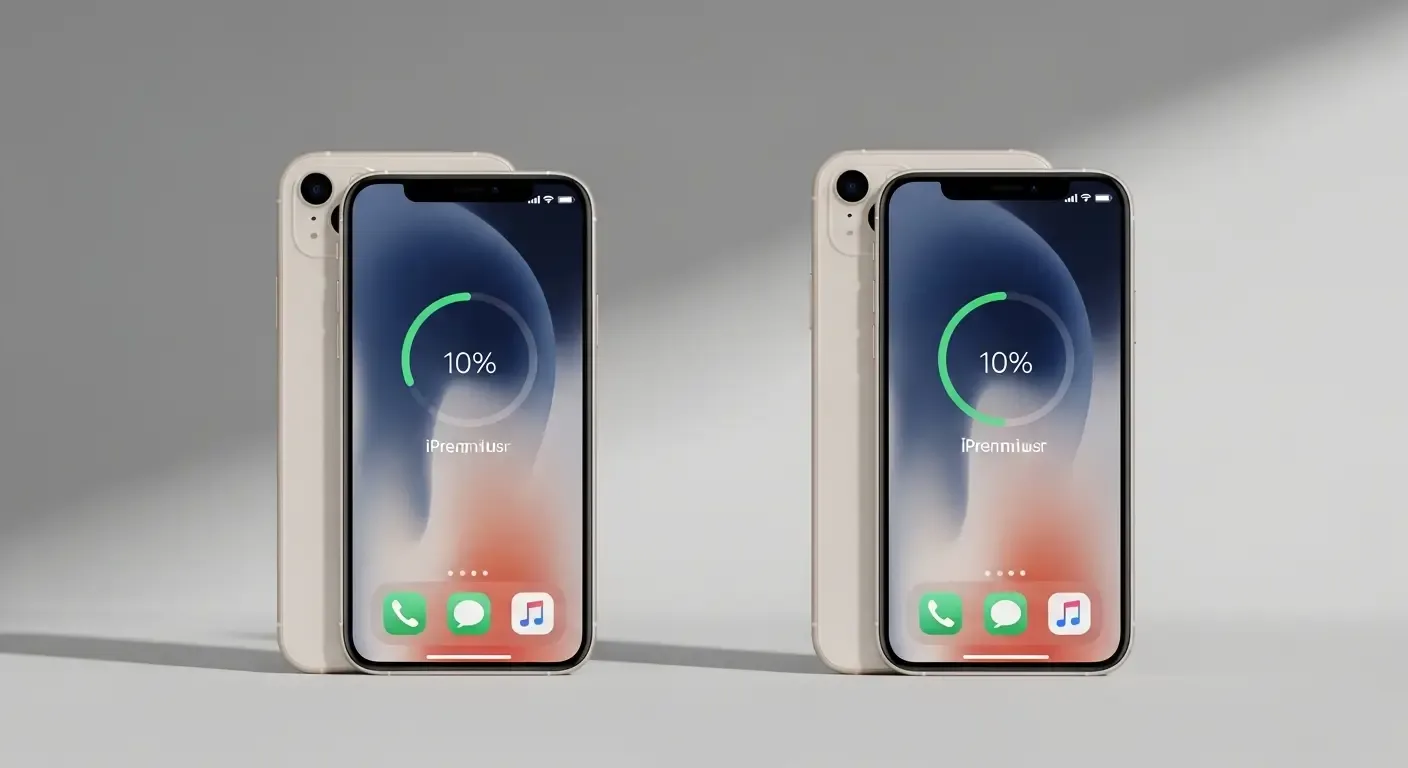
- ชาร์จแบตเตอรี่ ทั้งสองเครื่องให้มากกว่า 50% หรือเสียบชาร์จค้างไว้ตลอดการย้าย
- สายและอะแดปเตอร์ ถ้าต้องการย้ายแบบมีสาย เตรียมสาย Lightning-USB หรือ USB-C ตามชนิดของเครื่อง และอะแดปเตอร์ที่จำเป็น
- คอมพิวเตอร์ ถ้าจะใช้วิธีสำรองข้อมูล เตรียม Mac (macOS Catalina ขึ้นไปใช้ Finder) หรือ PC ที่ติดตั้ง iTunes เวอร์ชันล่าสุด
- รหัสผ่าน Apple ID และรหัสเครื่อง (passcode) ของเครื่องเก่า เพื่อยืนยันตัวตนระหว่างการตั้งค่า
วิธีที่ 1: ถ่ายโอนโดยตรงระหว่างเครื่อง (Quick Start)
Quick Start เป็นวิธีที่สะดวกที่สุด เพราะย้ายข้อมูลทั้งหมดจากเครื่องเก่าไปเครื่องใหม่โดยตรงผ่านการเชื่อมต่อไร้สายหรือแบบมีสาย ไม่ต้องใช้ iCloud
ข้อกำหนด
- ทั้งสองเครื่องต้องเปิดและอยู่ใกล้กัน
- ต้องใช้ iOS 12.4 ขึ้นไป (แนะนำให้เป็นเวอร์ชันใหม่ล่าสุด)
- ควรเชื่อมต่อ Wi-Fi และเสียบสายชาร์จ
ขั้นตอนแบบสั้น
- เปิดเครื่องใหม่ ใกล้เครื่องเก่า จนเห็นหน้าจอ Quick Start บนเครื่องเก่า
- เลือกใช้ Apple ID แล้วแตะ “Continue” บนเครื่องเก่า
- ใช้กล้องเครื่องเก่าสแกนลายเคลื่อนไหวบนเครื่องใหม่เพื่อจับคู่
- ป้อนรหัสผ่านของเครื่องเก่าลงบนเครื่องใหม่ และตั้ง Face ID/Touch ID ถ้ามี
- เลือกรูปแบบถ่ายโอน “Transfer from iPhone” เพื่อย้ายข้อมูลโดยตรง หรือ “Download from iCloud” ถ้าต้องการ (เราเลือกแบบ direct)
- รอให้การย้ายเสร็จ โดยอย่าวางห่างหรือปิดหน้าจอของเครื่องใดเครื่องหนึ่ง
ถ้าต้องการความเสถียรสูงสุดและเร็วขึ้น คุณสามารถใช้การเชื่อมต่อแบบสายโดยต่อสายตรงระหว่างสองเครื่อง (ใช้สายที่เหมาะสมหรืออะแดปเตอร์) ซึ่งมักจะเร็วกว่าการย้ายผ่าน Wi-Fi โดยเฉพาะเมื่อมีข้อมูลจำนวนมาก
ข้อควรรู้เมื่อใช้ Quick Start
- การย้ายแบบ direct จะย้ายข้อมูลส่วนใหญ่รวมถึงข้อความ รูปภาพ แอป และการตั้งค่า โดยบางแอปอาจต้องดาวน์โหลดข้อมูลเพิ่มเติมจาก App Store
- หากมีข้อมูลสุขภาพหรือรหัสผ่านที่ต้องการย้าย ต้องอนุญาตและอาจต้องป้อนรหัสผ่านอีกครั้ง
- Apple Pay จำเป็นต้องตั้งค่าใหม่เพื่อความปลอดภัย
วิธีที่ 2: สำรองข้อมูลลงคอมพิวเตอร์แล้วกู้คืน (Encrypted Backup)
ถ้าคุณต้องการสำรองข้อมูลไว้ในเครื่องของตัวเอง ไม่ใช้คลาวด์ การสร้างสำรองข้อมูลแบบเข้ารหัส (encrypted backup) แล้วกู้คืนไปยังเครื่องใหม่เป็นวิธีที่ดีที่สุด เพราะจะย้ายข้อมูลที่ละเอียดอ่อน เช่น พาสเวิร์ดใน Keychain และข้อมูลสุขภาพ
ขั้นตอนสำรองข้อมูล (macOS Catalina ขึ้นไป / Finder)
- เชื่อมต่อ iPhone เครื่องเก่ากับ Mac ด้วยสาย
- เปิด Finder แล้วเลือก iPhone ของคุณในแถบด้านข้าง
- ในแท็บ General เลือก “Back up all of the data on your iPhone to this Mac”
- ติ๊กเลือก “Encrypt local backup” แล้วตั้งรหัสผ่านที่จำได้ (รหัสนี้จำเป็นเมื่อกู้คืน)
- คลิก “Back Up Now” และรอจนเสร็จ
ขั้นตอนกู้คืนไปยังเครื่องใหม่
- เปิดเครื่องใหม่ ไปที่หน้าการตั้งค่าเริ่มต้นจนถึงหน้าจอ Apps & Data
- เลือก “Restore from Mac or PC”
- เชื่อมต่อเครื่องใหม่กับคอมพิวเตอร์เดียวกับที่สำรองไว้ แล้วเปิด Finder/iTunes
- เลือก “Restore Backup” และเลือกไฟล์สำรองที่ต้องการ ระบุรหัสผ่านถ้าสำรองแบบเข้ารหัส
- รอให้กู้คืนเสร็จ และตั้งค่าตามขั้นตอนบนหน้าจอ
ถ้าใช้ Windows หรือ macOS เวอร์ชันเก่าที่มี iTunes ให้ทำขั้นตอนคล้ายกันในโปรแกรม iTunes
เคล็ดลับสำคัญและการแก้ปัญหา
- พื้นที่ไม่พอ: ถ้าเครื่องใหม่มีพื้นที่ไม่พอ ลองลบแอปหรือข้อมูลที่ไม่จำเป็นบนเครื่องเก่าก่อนสำรอง หรือย้ายรูปสำคัญไปยังคอมพิวเตอร์ก่อน
- การย้ายช้า: ใช้การเชื่อมต่อสายหรือเชื่อมต่อกับเครือข่าย Wi-Fi ที่เสถียร และเสียบชาร์จตลอดเวลา
- การย้ายค้างหรือหยุด: ให้รีสตาร์ททั้งสองเครื่องแล้วลองใหม่ หากยังไม่สำเร็จ ให้เลือกสำรองลงคอมพิวเตอร์แล้วกู้คืน
- ข้อมูลสุขภาพ/รหัสผ่านหาย: ตรวจสอบว่าคุณทำการสำรองแบบเข้ารหัส หากไม่เข้ารหัส ข้อมูลบางอย่างจะไม่ถูกย้าย
- แอปไม่ดาวน์โหลด: หากแอปหาย ให้เข้า App Store แล้วไปที่บัญชีของคุณเพื่อดาวน์โหลดใหม่ หรือเชื่อมต่อผ่าน Wi-Fi แล้วรอให้ดาวน์โหลดอัตโนมัติ
ขั้นตอนหลังการย้ายข้อมูล
- ตรวจสอบว่ารูป ข้อความ รายชื่อ และแอปสำคัญเรียบร้อยแล้ว
- เพิ่มบัตร Apple Pay ใหม่ในเครื่องใหม่
- ล็อกเอาท์จากเครื่องเก่าและทำการลบข้อมูล (Erase All Content and Settings) หากต้องการขายหรือให้คนอื่นใช้งาน
- เชื่อมต่อบริการอื่น ๆ (เช่น LINE, Google Authenticator) โดยทำการล็อกอินและยืนยันตัวตนอีกครั้ง
เปรียบเทียบสั้น ๆ: Quick Start vs Encrypted Backup
- ความเร็ว: Quick Start มักเร็วกว่า (โดยเฉพาะแบบมีสาย)
- ความสะดวก: Quick Start สะดวกสำหรับผู้ใช้ทั่วไป
- ความครบถ้วนของข้อมูล: Encrypted Backup ครอบคลุมข้อมูลที่สำคัญบางอย่างเช่นรหัสผ่านและข้อมูลสุขภาพ
- การเก็บสำรอง: Backup ในคอมพิวเตอร์เป็นสำรองฉุกเฉินที่คุณควรเก็บไว้
FAQ – คำถามที่พบบ่อย
1. ถ้าฉันมีพื้นที่ iCloud ไม่พอ จะทำยังไงให้ย้ายข้อมูลทั้งหมด?
ใช้วิธี Quick Start หรือสำรองข้อมูลแบบเข้ารหัสลงคอมพิวเตอร์ ทั้งสองวิธีไม่ต้องใช้ iCloud และสามารถย้ายข้อมูลส่วนใหญ่ได้ครบถ้วน
2. ข้อมูลสุขภาพและรหัสผ่านจะย้ายมาด้วยไหม?
จะย้ายมาถ้าใช้ Quick Start หรือสร้างสำรองแบบเข้ารหัส (encrypt backup) แล้วกู้คืน มิฉะนั้นข้อมูลเหล่านี้จะไม่ถูกย้าย
3. ต้องยกเลิกการล็อก Activation Lock ก่อนหรือไม่?
ไม่จำเป็นในขั้นตอนการย้าย แต่หากคุณจะขายหรือมอบเครื่องเก่า ควรออกจากบัญชี Apple ID และลบข้อมูลออกจากเครื่องก่อน
4. ถ้าย้ายแล้วแอปบางตัวหายหรือยังไม่ทำงาน ทำอย่างไร?
ตรวจสอบว่าคุณได้ลงชื่อเข้า App Store ด้วย Apple ID เดียวกัน และเชื่อมต่อ Wi-Fi เพื่อให้แอปดาวน์โหลดเสร็จ หากยังมีปัญหา ลองลบแล้วติดตั้งใหม่
5. ถ้าการย้ายติดขัดกลางคัน ควรทำอย่างไร?
รีสตาร์ททั้งสองเครื่องและลองใหม่ หากยังติด ให้ยกเลิกแล้วใช้วิธีสำรองลงคอมพิวเตอร์เพื่อกู้คืน
สรุป
การย้ายข้อมูล iPhone โดยไม่ใช้ iCloudเป็นเรื่องที่ทำได้ง่ายและปลอดภัย หากคุณเลือกใช้ Quick Start จะได้ความสะดวกและรวดเร็ว แต่ถ้าต้องการสำรองข้อมูลละเอียด เช่น รหัสผ่านและข้อมูลสุขภาพ การสำรองแบบเข้ารหัสลงคอมพิวเตอร์แล้วกู้คืนถือเป็นตัวเลือกที่ยอดเยี่ยม ก่อนเริ่มให้เตรียมอุปกรณ์ให้พร้อม อัปเดต iOS และสำรองข้อมูลเผื่อเหตุฉุกเฉิน แล้วคุณจะย้ายไปใช้งาน iPhone เครื่องใหม่ได้อย่างราบรื่น