การส่งซ่อม iPhone อาจทำให้เจ้าของกังวลเรื่องความเป็นส่วนตัวและความปลอดภัยของข้อมูล หลายคนเกรงว่าจะมีคนเข้าถึงรูปภาพ ข้อความ รายชื่อ หรือข้อมูลทางการเงิน ในบทความนี้เราจะสรุปขั้นตอนปฏิบัติที่ชัดเจนและเป็นไปได้จริง เพื่อให้คุณส่งซ่อมเครื่องอย่างมั่นใจ ลดความเสี่ยงการรั่วไหลของข้อมูล และฟื้นคืนเครื่องด้วยข้อมูลที่ปลอดภัยหลังซ่อมเสร็จ
ทำไมข้อมูลถึงเสี่ยงตอนส่งซ่อม?
เมื่อเราส่ง iPhone ไปซ่อม เครื่องอาจต้องถูกเปิดใช้งาน ทดสอบ หรือแม้กระทั่งวิเคราะห์ฮาร์ดแวร์ในระหว่างขั้นตอนซ่อม ซึ่งหมายความว่าเทคนิคเช่นการเข้าถึงหน้าจอ การย้ายข้อมูล หรือการตรวจสอบหน่วยความจำภายในมีโอกาสเกิดขึ้นได้ โดยเฉพาะเมื่อนำเครื่องไปให้ร้านซ่อมที่ไม่เป็นทางการหรือช่างที่ไม่น่าไว้ใจ
หลักการพื้นฐานก่อนส่งซ่อม
มีหลักการพื้นฐานที่ควรปฏิบัติก่อนจะส่งเครื่องให้ช่าง ซึ่งช่วยลดความเสี่ยงได้อย่างมาก:
- สำรองข้อมูลอย่างสม่ำเสมอ — ทำสำรองข้อมูลก่อนส่งซ่อมเสมอ (iCloud หรือสำรองแบบเข้ารหัสบนคอมพิวเตอร์)
- ลบข้อมูลที่ไม่จำเป็น — ลบรูป ข้อความ หรือติดตั้งแอปที่มีข้อมูลสำคัญออกก่อน
- ลงชื่อออกจาก iCloud และ Apple ID — ป้องกัน Activation Lock และการเข้าถึงข้อมูลใน iCloud
- เอา Apple Pay ออก — ลบบัตรและข้อมูลการชำระเงินทั้งหมด
- เลือกช่างหรือศูนย์บริการที่เชื่อถือได้ — ใช้บริการ Apple Authorized Service หรือศูนย์ที่มีรีวิวดี
ขั้นตอนปฏิบัติทีละขั้นก่อนส่งซ่อม
ด้านล่างคือรายการที่ควรทำก่อนส่ง iPhone ไปซ่อม — ทำตามทีละข้อเพื่อความปลอดภัยสูงสุด
1. สำรองข้อมูล (Backup)
ก่อนเริ่มทุกอย่าง ให้สำรองข้อมูลทั้งหมดของคุณ การสำรองสามารถทำได้สองวิธีหลัก:
- iCloud Backup: ไปที่ Settings > [ชื่อของคุณ] > iCloud > iCloud Backup > Back Up Now
- สำรองในคอมพิวเตอร์ (Finder หรือ iTunes): เชื่อมต่อ iPhone กับคอมพิวเตอร์ เลือก “Back Up Now” และถ้าต้องการเพิ่มความปลอดภัยให้ติ๊ก “Encrypt local backup” เพื่อเข้ารหัสข้อมูลที่สำรองไว้
การสำรองแบบเข้ารหัสในคอมพิวเตอร์จะเก็บรหัสผ่านและข้อมูลสุขภาพไว้ ซึ่งบางครั้ง iCloud อาจไม่สำรองทั้งหมด ดังนั้นถ้าข้อมูลสำคัญ แนะนำสำรองแบบเข้ารหัสด้วย
2. ลบบัตร Apple Pay และออกจาก Wallet
เปิด Wallet แล้วลบบัตรทั้งหมดออก หรือไปที่ Settings > Wallet & Apple Pay และลบบัตรที่ผูกไว้ หากไม่ลบ บัตรอาจยังแสดงและเพิ่มความเสี่ยงด้านการเงิน
3. ลงชื่อออกจาก iCloud และปิด Activation Lock
Activation Lock จะผูกเครื่องกับ Apple ID ของคุณ ถ้าคุณไม่ลงชื่อออก ผู้ที่รับซ่อมอาจไม่สามารถทำการรีเซ็ตหรือทดสอบได้ แต่ในทางกลับกันถ้าคุณลบข้อมูลและลงชื่อออก เรือ่ง Activation Lock จะถูกยกเลิก:
- ไปที่ Settings > [ชื่อของคุณ] > Sign Out — ป้อนรหัสผ่าน Apple ID เพื่อยืนยัน
- หลังจากลงชื่อออกแล้ว สามารถเลือก Erase All Content and Settings ได้
4. ลบข้อมูลทั้งหมด (Erase All Content and Settings)
ถ้าคุณต้องการความปลอดภัยสูงสุด ให้ลบข้อมูลทั้งหมดจากเครื่อง การทำเช่นนี้จะคืนค่าเครื่องเป็นค่าโรงงาน และข้อมูลส่วนตัวจะถูกลบ แต่ต้องแน่ใจว่าสำรองข้อมูลไว้แล้ว:
- Settings > General > Reset > Erase All Content and Settings
หลังจากลบข้อมูลแล้ว ถ้าต้องการให้ช่างทดสอบการซ่อมแซมที่ไม่ต้องใช้ Apple ID คุณอาจต้องอธิบายให้ช่างทราบล่วงหน้าว่าคุณได้ลบข้อมูลเพื่อรักษาความเป็นส่วนตัว
5. ถ้าไม่ลบทั้งหมด ให้เตรียมเครื่องให้ปลอดภัย
ในบางกรณี เช่น ซ่อมที่ต้องให้ช่างทดสอบการใช้งานจริง คุณอาจไม่อยากลบเครื่องทั้งหมด ขั้นตอนต่อไปนี้ช่วยลดความเสี่ยง:
- สร้างบัญชีทดสอบชั่วคราว (ถ้าเป็นไปได้) โดยใช้ Apple ID ที่ไม่เกี่ยวกับข้อมูลส่วนตัว
- ลบแอปที่มีข้อมูลสำคัญ เช่น ธนาคาร โซเชียลมีเดีย และแชท
- ปิดการแจ้งเตือนที่แสดงข้อความตัวอย่าง (Settings > Notifications) เพื่อไม่ให้ข้อความปรากฏบนหน้าจอ
- ปิด Face ID/Touch ID และเปลี่ยนรหัสผ่านชั่วคราว ถ้าเป็นไปได้
6. ถอดซิมการ์ดและ eSIM
ถอดซิมการ์ดจริงออกจากถาดซิม เพื่อลดความเสี่ยงการเข้าถึงตัวตนผ่านเบอร์โทรศัพท์ สำหรับ eSIM ให้ไปที่ Settings > Cellular > [eSIM] > Remove Cellular Plan เพื่อยกเลิกโปรไฟล์ eSIM ก่อนส่ง
7. ลบข้อมูลล็อกที่อาจแชร์กับอุปกรณ์อื่น
ตรวจสอบให้แน่ใจว่าไม่แชร์ข้อมูลผ่าน Bluetooth หรือ Handoff กับ Mac หรือ iPad ของผู้อื่น และปิด AirDrop เป็น “Receiving Off” เพื่อไม่ให้ไฟล์ถูกส่งมาโดยไม่ตั้งใจ
เลือกศูนย์บริการและช่างที่เชื่อถือได้
การเลือกร้านซ่อมหรือศูนย์บริการที่ไว้ใจได้เป็นอีกปัจจัยสำคัญ:
- ใช้ Apple Authorized Service Provider หรือ Apple Store — ได้มาตรฐานและมีนโยบายคุ้มครองข้อมูล
- ตรวจสอบรีวิวและใบอนุญาต — อ่านรีวิวจริงจากผู้ใช้ก่อน
- สอบถามนโยบายความเป็นส่วนตัว — ถามว่ามีการเก็บข้อมูลอย่างไร และจะใช้เครื่องของคุณทดสอบในพื้นที่เปิดหรือพื้นที่ปิด
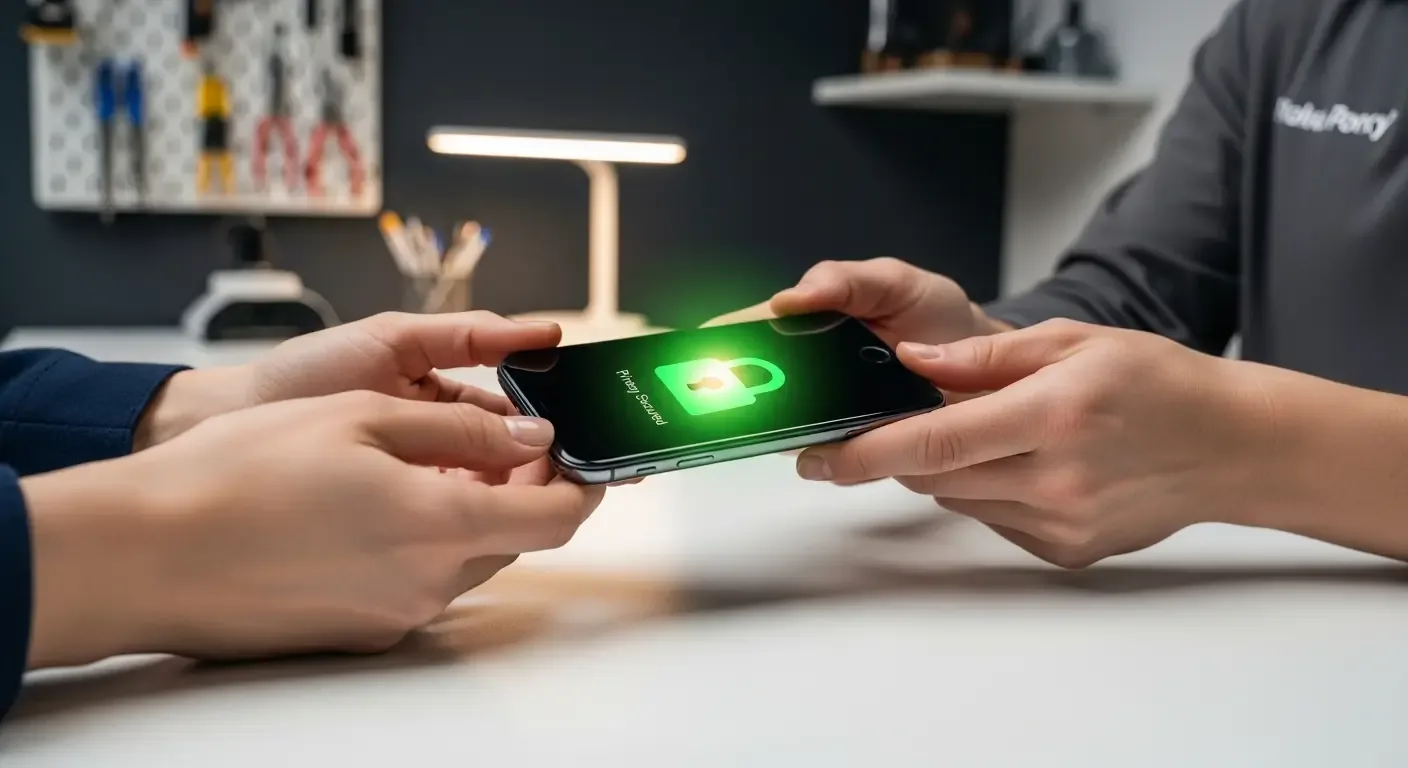
- ขอให้ทำการทดสอบต่อหน้า — ถ้าเป็นไปได้ ขอให้ช่างทดสอบหรือเปิดเครื่องต่อหน้า เพื่อให้คุณเห็นขั้นตอน
เคล็ดลับเพิ่มเติมเพื่อความสบายใจ
นอกจากขั้นตอนหลัก ยังมีเคล็ดลับอื่นๆ ที่ช่วยลดความกังวล:
- ถ่ายรูปสภาพเครื่องก่อนส่งซ่อมเป็นหลักฐาน
- ขอใบรับงานหรือใบกำกับการซ่อมที่ระบุลักษณะงาน และระยะเวลารับคืน
- หากเป็นไปได้ ใช้รหัสผ่านที่ยาว และเปิดใช้ two-factor authentication (2FA) บน Apple ID
- เมื่อรับเครื่องคืน ให้รีเซ็ตเครื่องอีกครั้ง ถ้าคิดว่าอาจมีการเข้าถึงข้อมูลในระหว่างซ่อม
การกู้คืนเครื่องหลังซ่อม
เมื่อรับเครื่องคืนและตรวจสอบว่าทุกอย่างทำงานปกติ ให้ทำตามขั้นตอนเพื่อกู้คืนข้อมูลอย่างปลอดภัย:
- ทำความสะอาดเครื่องและตรวจดูเลขซีเรียลหรือชิ้นส่วนที่ซ่อม
- ถ้าคุณได้ลบข้อมูลก่อนส่ง ให้ตั้งค่าเครื่องใหม่และ Restore จาก Backup (iCloud หรือคอมพิวเตอร์) ตามที่สำรองไว้
- เปิดใช้ Apple Pay อีกครั้งโดยเพิ่มบัตร และตรวจสอบการตั้งค่าความเป็นส่วนตัว
FAQ — คำถามที่พบบ่อย
1. ต้องลบข้อมูลทั้งหมดหรือไม่?
ถ้าต้องการความปลอดภัยสูงสุด ให้ลบข้อมูลทั้งหมดก่อนส่งซ่อม แต่หากช่างต้องทดสอบการทำงานจริงและคุณไม่สะดวก ควรลบแอปที่มีข้อมูลสำคัญ ออกจาก Apple Pay และลงชื่อออกจาก iCloud ให้มากที่สุด
2. ถ้าลงชื่อออกจาก iCloud จะส่งผลต่อ Activation Lock ไหม?
การลงชื่อออกจาก iCloud จะยกเลิก Activation Lock และทำให้ช่างสามารถรีเซ็ตเครื่องหรือทดสอบได้โดยไม่ติดล็อก การลงชื่อออกต้องใช้รหัสผ่าน Apple ID ของคุณ
3. iCloud Backup ปลอดภัยแค่ไหน?
iCloud ใช้การเข้ารหัสที่ปลอดภัย แต่บางข้อมูล (เช่น บางประเภทของสำรองข้อมูล) อาจถูกเก็บโดย Apple ดังนั้นถ้าคุณต้องการความเป็นส่วนตัวสูงสุด ให้สำรองแบบเข้ารหัสบนคอมพิวเตอร์ (Encrypt local backup)
4. ช่างสามารถดึงข้อมูลจากชิปหน่วยความจำได้หรือไม่?
โดยทั่วไปการดึงข้อมูลจากชิปหน่วยความจำต้องใช้เครื่องมือระดับสูงและเวลานาน หากช่างร้านทั่วไปไม่มีเครื่องมือเฉพาะ ข้อมูลอาจไม่ถูกเข้าถึงง่าย แต่เพื่อความปลอดภัย ควรสำรองและลบข้อมูลก่อนส่ง
5. ควรเลือกศูนย์ซ่อมแบบใด?
ถ้าเป็นไปได้ เลือก Apple Authorized Service Provider หรือ Apple Store เนื่องจากมีมาตรการด้านความปลอดภัยและนโยบายความเป็นส่วนตัวที่ชัดเจน หากใช้ร้านภายนอก ให้ตรวจสอบรีวิวและขอเอกสารรับงานทุกครั้ง
สรุป
การป้องกันข้อมูลส่วนตัวก่อนส่งซ่อม iPhone ไม่ใช่เรื่องยุ่งยาก แต่ต้องมีความรอบคอบและเตรียมการล่วงหน้า ทำตามขั้นตอนสำรองข้อมูล ลบข้อมูลสำคัญ ลงชื่อออกจาก iCloud เอา Apple Pay ออก และเลือกศูนย์บริการที่เชื่อถือได้ จะช่วยให้คุณส่งซ่อมได้อย่างสบายใจมากขึ้น หากต้องการความปลอดภัยสูงสุด ควรลบเครื่องทั้งหมดก่อนส่ง และฟื้นคืนข้อมูลจากสำรองเมื่อได้รับเครื่องคืน
หากคุณต้องการ ฉันสามารถสรุปรายการเช็คลิสต์แบบพิมพ์ได้เพื่อให้สะดวกในการทำตามก่อนส่งซ่อม หรือช่วยแนะนำวิธีสำรองข้อมูลแบบเข้ารหัสบนคอมพิวเตอร์ของคุณ