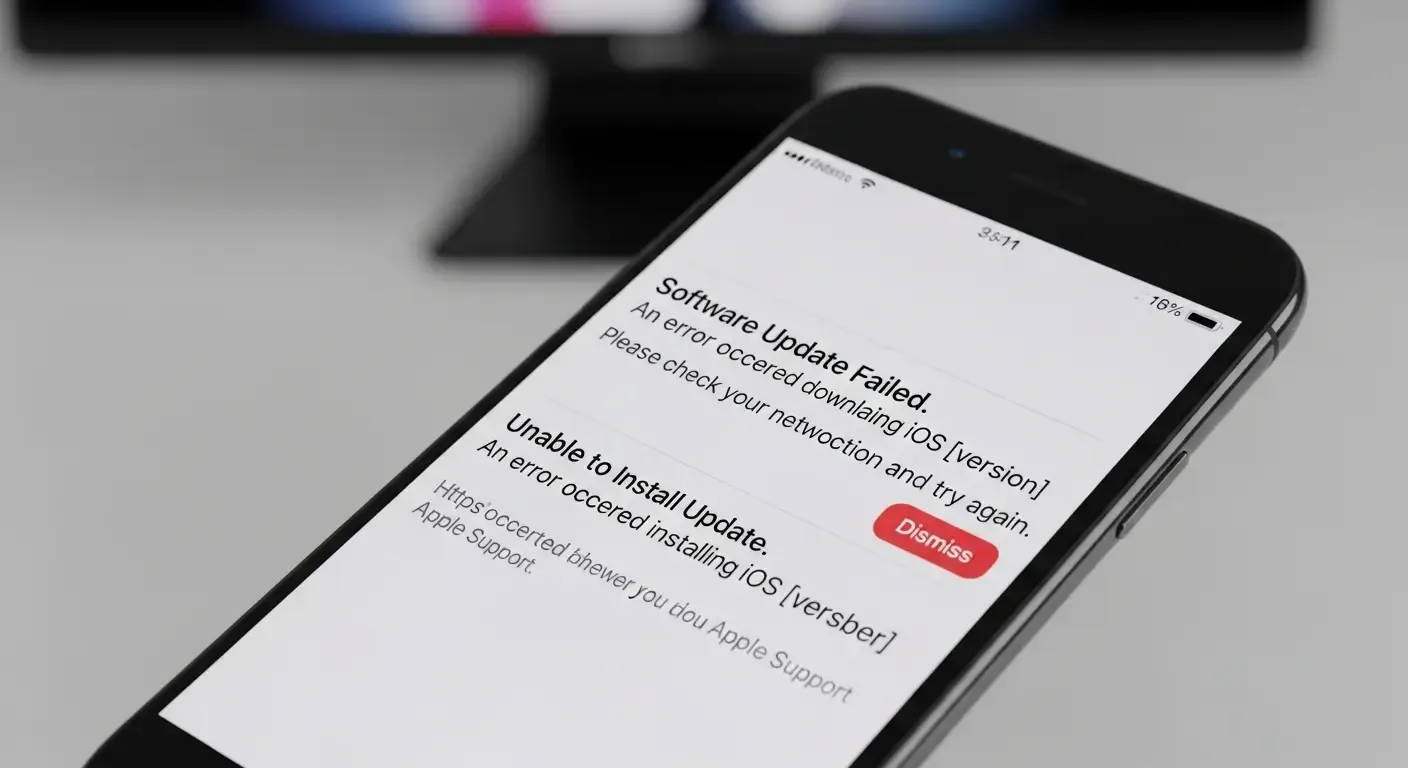
เมื่อคุณพยายามอัปเดต iPhone แล้วเจอข้อความ ไม่สามารถตรวจสอบการอัปเดตได้ อาจทำให้รู้สึกกังวลเพราะการอัปเดตระบบปฏิบัติการมีความสำคัญทั้งด้านฟีเจอร์ใหม่และความปลอดภัย บทความนี้จะอธิบายสาเหตุที่พบบ่อยและนำเสนอวิธีแก้ปัญหาเป็นขั้นตอน เรียงจากแบบง่ายไปหาทางแก้ขั้นสูง เหมาะสำหรับผู้ใช้ทุกระดับ
สาเหตุที่ทำให้ iPhone ขึ้น “ไม่สามารถตรวจสอบการอัปเดตได้”
ก่อนลงมือแก้ปัญหา เราควรเข้าใจสาเหตุก่อน เพื่อจะได้แก้ถูกจุด สาเหตุหลักที่มักพบได้แก่
- การเชื่อมต่ออินเทอร์เน็ตไม่เสถียรหรือช้า
- Apple Server มีปัญหาหรือกำลังปรับปรุงระบบ (Apple System Status)
- การตั้งค่าวันที่และเวลาไม่ถูกต้อง มี VPN หรือ Proxy ที่ขัดขวางการเชื่อมต่อ
- โปรไฟล์เบต้า (Beta Profile) ที่ติดตั้งไว้ขัดกับเซิร์ฟเวอร์อัปเดต
- พื้นที่เก็บข้อมูลไม่พอสำหรับดาวน์โหลดไฟล์อัปเดต
- การอัปเดตเสียหายหรือเซิร์ฟเวอร์ยืนยันลายเซ็น (signature) ไม่ผ่าน
- ปัญหาเกี่ยวกับ Apple ID หรือการตั้งค่าความปลอดภัย
เตรียมตัวก่อนเริ่มแก้ไข
ก่อนลงมือทำตามขั้นตอนต่อไปนี้ ควรสำรองข้อมูล iPhone ของคุณเสมอ เพราะบางวิธีอาจต้อง Restore หรือใช้การกู้คืนข้อมูล
- สำรองข้อมูลผ่าน iCloud หรือสำรองผ่านคอมพิวเตอร์ (iTunes / Finder)
- จด Apple ID และรหัสผ่านไว้ให้พร้อม
- ตรวจสอบว่ามีแบตเตอรี่มากกว่า 50% หรือเสียบชาร์จไว้ขณะอัปเดต
วิธีแก้ปัญหาแบบทีละขั้นตอน
1) เช็กการเชื่อมต่ออินเทอร์เน็ต
การอัปเดตต้องการการเชื่อมต่อที่เสถียร ลองวิธีดังนี้
- สลับจาก Wi‑Fi ไปใช้มือถือ (หรือกลับกัน) เพื่อตรวจสอบว่าเป็นเครือข่ายที่เป็นปัญหาหรือไม่
- ปิดและเปิด Wi‑Fi ใหม่ หรือปิดและเปิดโหมดเครื่องบินเพื่อรีเซ็ตการเชื่อมต่อ
- รีสตาร์ทเราเตอร์/โมเด็มถ้าใช้ Wi‑Fi ที่บ้าน
2) ตรวจสอบสถานะของ Apple Server
ปัญหาอาจมาจากฝั่ง Apple เอง ให้เข้าไปเช็กหน้า Apple System Status (เว็บไซต์ของ Apple) ว่าบริการ Software Update หรือบริการที่เกี่ยวข้องกำลังมีปัญหาหรือไม่
3) ตรวจสอบการตั้งค่าวันที่และเวลา
ถ้าระบบวันที่/เวลาไม่ตรงกับจริง เซิร์ฟเวอร์อาจปฏิเสธการเชื่อมต่อ ให้ไปที่ การตั้งค่า > ทั่วไป > วันที่และเวลา แล้วเลือกตั้งค่าอัตโนมัติ (Set Automatically)
4) ปิด VPN/Proxy และเครือข่ายที่อาจบล็อกการเชื่อมต่อ
ถ้าคุณใช้ VPN, Proxy หรือแอปรักษาความปลอดภัยบางตัว ให้ปิดชั่วคราวแล้วลองอัปเดตอีกครั้ง เพราะบริการเหล่านี้อาจเปลี่ยนเส้นทางการเชื่อมต่อและทำให้ไม่สามารถยืนยันลายเซ็นของไฟล์อัปเดตได้
5) ลบโปรไฟล์เบต้า (ถ้ามี)
ถ้าคุณเคยติดตั้งโปรไฟล์เบต้า (iOS Beta Software Profile) อยู่ โปรไฟล์ดังกล่าวอาจขวางการอัปเดตปกติ ให้ไปที่ การตั้งค่า > ทั่วไป > โปรไฟล์ แล้วลบโปรไฟล์เบต้าออก จากนั้นรีสตาร์ทเครื่องและลองอัปเดตอีกครั้ง
6) ตรวจสอบพื้นที่เก็บข้อมูล
ไฟล์อัปเดตต้องใช้เนื้อที่เพียงพอ ตรวจสอบเมนู การตั้งค่า > ทั่วไป > เก็บข้อมูล iPhone แล้วลบไฟล์หรือแอปที่ไม่จำเป็นเพื่อเพิ่มพื้นที่ว่าง
7) รีเซ็ตการตั้งค่าเครือข่าย
ถ้าการเชื่อมต่อยังมีปัญหา ให้ลองรีเซ็ตการตั้งค่าเครือข่าย (จะลบรหัสผ่าน Wi‑Fi ที่บันทึกไว้) โดยไปที่ การตั้งค่า > ทั่วไป > รีเซ็ต > รีเซ็ตการตั้งค่าเครือข่าย
8) ลองอัปเดตผ่านคอมพิวเตอร์ (iTunes หรือ Finder)
ถ้าอัปเดตแบบ OTA (Over The Air) ไม่ผ่าน ให้เชื่อมต่อ iPhone เข้ากับคอมพิวเตอร์แล้วใช้ iTunes (บน Windows หรือ macOS เวอร์ชันเก่า) หรือ Finder (บน macOS Catalina ขึ้นไป) เพื่ออัปเดตหรือกู้คืนระบบ วิธีนี้มักแก้ปัญหาที่เกิดจากการดาวน์โหลดไฟล์ OTA เสียหาย
- เชื่อมต่อ iPhone กับคอมพิวเตอร์ด้วยสาย USB
- เปิด iTunes หรือ Finder แล้วเลือกอุปกรณ์ของคุณ
- คลิก Check for Update หรือ Update ถ้ามีการแจ้งเตือน
9) ใช้ Recovery Mode หรือ DFU Mode (ขั้นสูง)
ถ้าวิธีธรรมดาไม่สำเร็จ คุณอาจต้องใช้ Recovery Mode หรือ DFU Mode และกู้คืน iPhone โดยการเชื่อมต่อกับคอมพิวเตอร์ วิธีนี้จะลบข้อมูลในเครื่องหากไม่ได้สำรองไว้ จึงควรใช้เป็นทางเลือกสุดท้าย
10) ติดต่อฝ่ายสนับสนุน Apple หรือไปที่ศูนย์บริการ
หากทำทุกวิธีแล้วยังไม่สำเร็จ ติดต่อ Apple Support หรือไปที่ Apple Store/ศูนย์บริการ AASP เพื่อให้ช่างตรวจเช็กฮาร์ดแวร์ เช่น โมดูลเครือข่ายหรือปัญหาอื่นๆ ที่อาจต้องการการซ่อมแซม
เคล็ดลับป้องกันไม่ให้เกิดปัญหาอีก
- อัปเดตรอมและแอปเป็นประจำเพื่อไม่ให้ค้างคาในเวอร์ชันเก่า
- หลีกเลี่ยงการติดตั้งโปรไฟล์จากแหล่งที่ไม่เชื่อถือ
- สำรองข้อมูลเป็นประจำก่อนอัปเดต
- ตรวจสอบสถานะของ Apple ก่อนอัปเดตใหญ่ๆ โดยเฉพาะช่วงที่ Apple เพิ่งปล่อย iOS ใหม่
เมื่อควรรีบแก้ไข
ถ้าคุณพบข้อผิดพลาดนี้พร้อมกับอาการอื่น เช่น ไม่สามารถเชื่อมต่อกับ Wi‑Fi เลย หรือโทรศัพท์ค้างหลังการรีบูต ควรสำรองข้อมูลและนำอุปกรณ์ไปให้ช่างตรวจทันที เพราะอาจเป็นสัญญาณของปัญหาฮาร์ดแวร์
สรุปแบบสั้น
เมื่อ iPhone ขึ้นว่า ไม่สามารถตรวจสอบการอัปเดตได้ ให้เริ่มจากการเช็กเครือข่าย การตั้งค่าวันที่-เวลา และปิด VPN/โปรไฟล์เบต้า ถ้าปัญหาไม่หาย ให้รีเซ็ตการตั้งค่าเครือข่าย ลบพื้นที่ว่าง และลองอัปเดตผ่านคอมพิวเตอร์ ถ้ายังไม่สำเร็จ ควรใช้ Recovery/DFU หรือขอความช่วยเหลือจาก Apple Support
FAQ — คำถามที่พบบ่อย
Q: จะรู้ได้อย่างไรว่าเป็นปัญหาจาก Apple หรือจากเครือข่ายของฉัน?
A: ตรวจสอบหน้า Apple System Status หากบริการ Software Update หรือ iCloud มีปัญหา แสดงว่าน่าจะมาจากฝั่ง Apple ถ้าไม่พบปัญหา ลองเปลี่ยนเครือข่ายหรือใช้มือถือเพื่อทดสอบ
Q: ถ้าอัปเดตผ่านคอมพิวเตอร์แล้วขึ้นข้อผิดพลาด ฉันควรทำอย่างไร?
A: ตรวจสอบเวอร์ชันของ iTunes/Finder ให้เป็นเวอร์ชันล่าสุด รีสตาร์ทคอมพิวเตอร์และ iPhone และลองเชื่อมต่อด้วยสายเคเบิลอื่น ถ้ายังไม่ผ่าน ให้ใช้ Recovery Mode หรือ DFU Mode หรือปรึกษา Apple Support
Q: การลบโปรไฟล์เบต้าจะทำให้ข้อมูลสูญหายไหม?
A: การลบโปรไฟล์เบต้าเองไม่ควรลบข้อมูล แต่หลังจากลบแล้วการย้ายกลับไปยังเวอร์ชันปกติอาจต้องอัปเดตหรือกู้คืนซอฟต์แวร์ ในบางกรณีควรสำรองข้อมูลก่อนดำเนินการ
Q: ถ้าพื้นที่ไม่พอ จะดาวน์โหลดอัปเดตผ่านคอมพิวเตอร์แทนได้ไหม?
A: ได้ การอัปเดตผ่าน iTunes/Finder จะดาวน์โหลดไฟล์อัปเดตบนคอมพิวเตอร์และติดตั้งให้กับอุปกรณ์ ช่วยแก้ปัญหาเมื่อพื้นที่ในเครื่องไม่เพียงพอหรือไฟล์ OTA เสียหาย
Q: มีวิธีป้องกันไม่ให้เจอปัญหานี้บ่อยๆ ไหม?
A: สำรองข้อมูลสม่ำเสมอ หลีกเลี่ยงโปรไฟล์ที่ไม่รู้จัก อัปเดตแอปและระบบอย่างสม่ำเสมอ และตรวจสอบสถานะของ Apple ก่อนอัปเดตในช่วงเปิดตัว iOS ใหม่
ท้ายที่สุด
ข้อผิดพลาด “ไม่สามารถตรวจสอบการอัปเดตได้” มักแก้ได้ด้วยวิธีพื้นฐาน เช่น เช็กเครือข่าย ปิด VPN ลบโปรไฟล์เบต้า หรืออัปเดตผ่านคอมพิวเตอร์ แต่ถ้าทุกอย่างล้มเหลว อาจจำเป็นต้องใช้การกู้คืนหรือขอความช่วยเหลือจากผู้เชี่ยวชาญ หวังว่าคู่มือนี้จะช่วยให้คุณกลับมาอัปเดต iPhone ได้อย่างปลอดภัยและรวดเร็ว