การส่ง MacBook ไปซ่อมเป็นเรื่องที่หลีกเลี่ยงไม่ได้ เมื่อเกิดปัญหากับฮาร์ดแวร์หรือซอฟต์แวร์ แต่สิ่งสำคัญที่ผู้ใช้หลายคนมักมองข้าม คือการ แบ็กอัพข้อมูล (Backup) ให้เรียบร้อยก่อนส่งซ่อม เพราะหากข้อมูลสูญหาย อาจเกิดความยุ่งยากหรือความเสียหายมากกว่าที่คิด
เหตุผลที่ควรแบ็กอัพข้อมูลก่อนส่ง MacBook ซ่อม
- ข้อมูลสำคัญอาจสูญหาย: ช่างซ่อมอาจจำเป็นต้องลบข้อมูลเพื่อแก้ไขปัญหา หรืออุปกรณ์เก็บข้อมูลอาจเสียหาย
- ปกป้องความเป็นส่วนตัว: ข้อมูลส่วนบุคคล เช่น รูปถ่าย, เอกสารสำคัญ หรือรหัสผ่าน อาจถูกเข้าถึงโดยบุคคลอื่น
- ลดเวลาในการกู้ข้อมูล: การมีแบ็กอัพช่วยให้คุณเรียกคืนข้อมูลได้ทันทีเมื่อได้รับเครื่องคืน
3 วิธีแบ็กอัพข้อมูล MacBook ที่ปลอดภัยและง่าย
1. แบ็กอัพผ่าน Time Machine
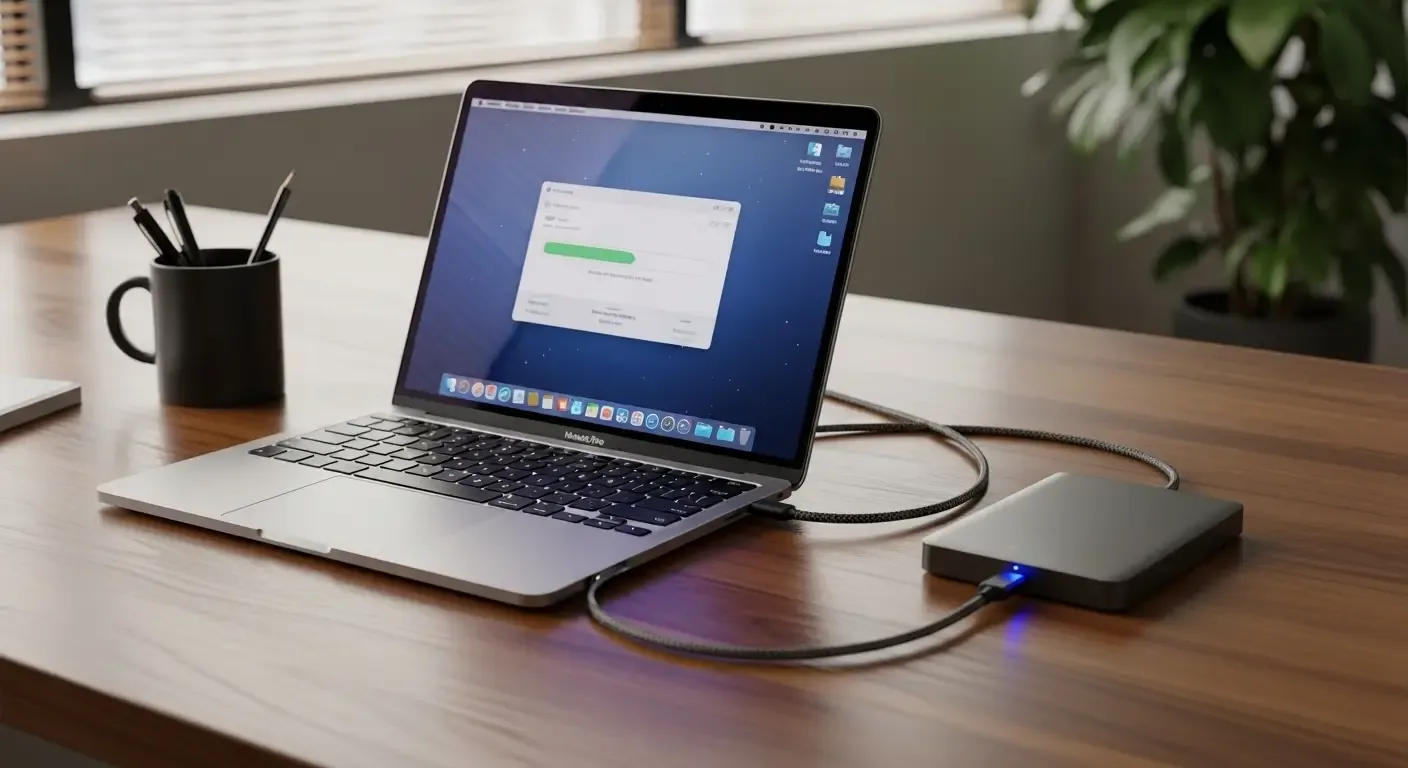
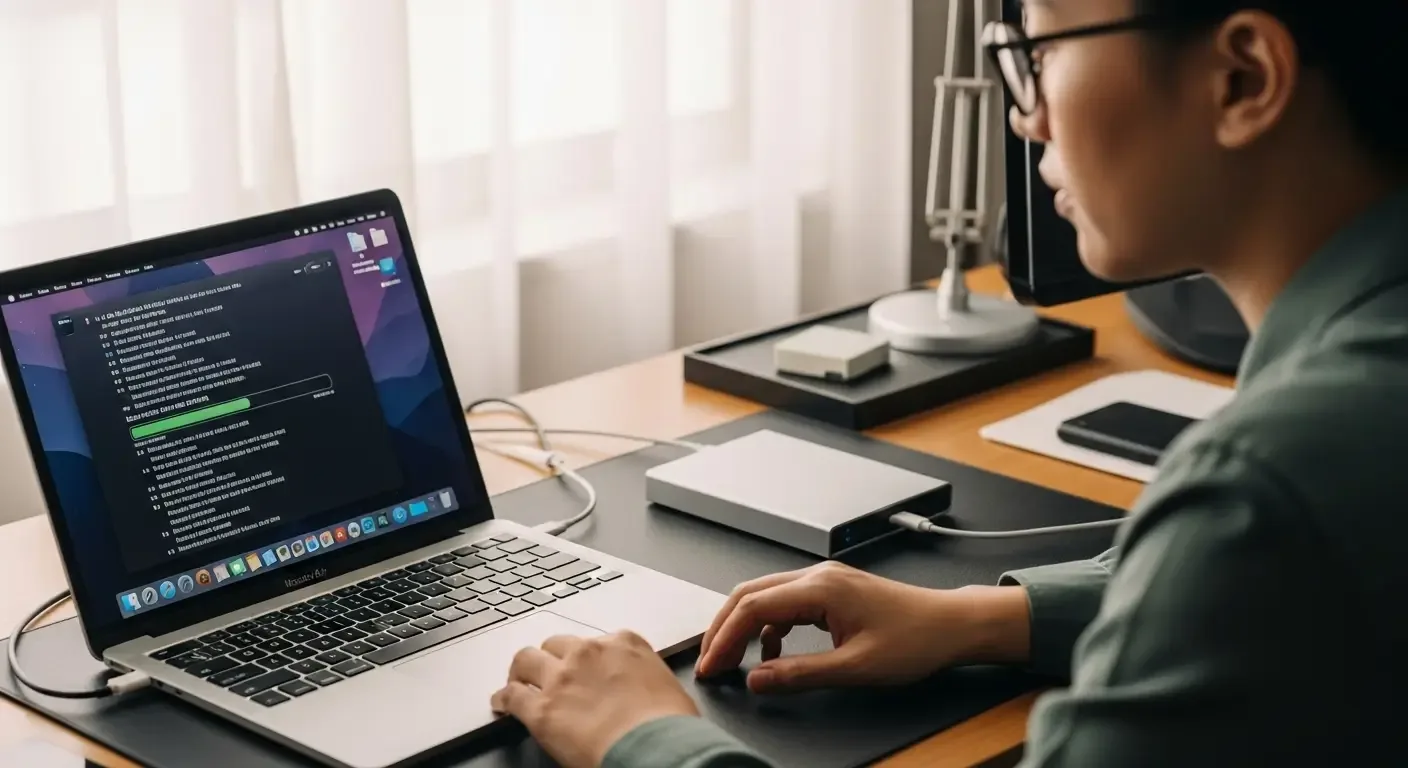
Time Machine เป็นฟีเจอร์ที่มาพร้อมกับ macOS ที่ช่วยให้คุณแบ็กอัพข้อมูลได้ทั้งระบบแบบอัตโนมัติ
ขั้นตอนการใช้งาน:
- เตรียม External Hard Drive ที่มีความจุเพียงพอ
- เชื่อมต่อกับ MacBook จากนั้น macOS จะถามว่าต้องการใช้เป็น Time Machine หรือไม่
- เลือก “Use as Backup Disk” จากนั้น Time Machine จะเริ่มแบ็กอัพข้อมูลอัตโนมัติ
- รอจนกระทั่งการแบ็กอัพเสร็จสิ้น
2. แบ็กอัพผ่าน iCloud
เหมาะกับผู้ที่ใช้บริการ Apple อยู่แล้วและต้องการแบ็กอัพเฉพาะไฟล์สำคัญ เช่น เอกสาร รูปภาพ หรือ Contacts
วิธีเปิดใช้งาน:
- เข้าไปที่ System Settings > Apple ID > iCloud
- เลือกเปิดการใช้ iCloud Drive และเลือกแอปที่ต้องการให้ซิงค์เช่น Photos, Notes, Contacts
- อัปเกรดพื้นที่ iCloud หากยังไม่พอเพียง
3. แบ็กอัพด้วยการคัดลอกไฟล์ด้วยตนเอง
เหมาะสำหรับผู้ที่ต้องการควบคุมการเก็บข้อมูลเป็นรายไฟล์
วิธีดำเนินการ:
- เชื่อมต่อ External Drive หรือ Flash Drive
- ลากไฟล์และโฟลเดอร์สำคัญ เช่น เอกสาร, รูปภาพ, โครงการงาน ไปยังอุปกรณ์จัดเก็บข้อมูล
- ตรวจสอบอีกครั้งว่าไฟล์ทั้งหมดถูกคัดลอกเรียบร้อย
ข้อควรระวังในการแบ็กอัพ
- ตรวจสอบความสมบูรณ์ของไฟล์หลังเสร็จสิ้นการโอนย้าย
- ระวังเรื่องความเป็นส่วนตัว ตรวจสอบว่า External Drive มีการตั้งค่าความปลอดภัยหรือรหัสผ่าน
- หากใช้ iCloud ควรเชื่อมต่อ Wi-Fi ที่เสถียร เพื่อป้องกันการอัปโหลดไม่สมบูรณ์
ควรลบข้อมูลไหมก่อนส่งซ่อม?
ถ้าคุณมีข้อมูลสำคัญหรือข้อมูลส่วนตัวจำนวนมาก ควร ลบข้อมูลทั้งหมดหลังจากแบ็กอัพเรียบร้อย แล้ว โดยสามารถทำได้โดย:
- เข้าสู่โหมด Recovery (Restart + กด Command + R)
- เลือก Disk Utility เพื่อล้าง Hard Drive
- ติดตั้ง macOS ใหม่ จาก Internet Recovery
อย่างไรก็ตาม หากช่างไม่ขอให้คุณล้างข้อมูล และคุณมั่นใจในความปลอดภัย อาจไม่จำเป็นต้องล้าง
วิธีกู้ข้อมูลหลังซ่อมเสร็จ
1. กู้ข้อมูลจาก Time Machine
- ระหว่างการตั้งค่า Mac เครื่องใหม่ จะมีตัวเลือก “Restore from Time Machine Backup”
- ต่อ External Hard Drive แล้วเลือกแบ็กอัพล่าสุด
2. กู้ข้อมูลจาก iCloud
- เข้าสู่ระบบ Apple ID ขณะตั้งค่า
- ข้อมูลจาก iCloud Drive จะซิงค์กลับมาอัตโนมัติ
3. กู้ด้วยตนเองจาก External Drive
- เชื่อมต่อ Drive และลากไฟล์กลับมายัง Mac
คำถามที่พบบ่อย (FAQ)
Q: ใช้แค่ iCloud อย่างเดียวพอไหวไหม?
A: พอสำหรับข้อมูลเล็กๆ เช่น เอกสารและรูปภาพ แต่ไม่เพียงพอหากคุณต้องการแบ็กอัพทั้งระบบ
Q: ต้องใช้เวลาแบ็กอัพนานแค่ไหน?
A: ขึ้นอยู่กับปริมาณข้อมูล โดยทั่วไป แล้ว Time Machine ครั้งแรกอาจใช้เวลาหลายชั่วโมง ส่วน iCloud จะขึ้นกับความเร็วอินเทอร์เน็ต
Q: สามารถใช้ Flash Drive ขนาดเล็กในการแบ็กอัพได้ไหม?
A: ได้ถ้าข้อมูลไม่มาก แต่ควรใช้ External Hard Drive เพื่อความเสถียรและความจุที่เพียงพอ
สรุป
การแบ็กอัพข้อมูล MacBook ก่อนส่งซ่อมเป็นขั้นตอนที่สำคัญที่ไม่ควรมองข้าม ไม่ว่าจะเลือกใช้ Time Machine, iCloud หรือการคัดลอกเอง ล้วนมีข้อดีแตกต่างกัน ควรเลือกวิธีที่เหมาะสมกับลักษณะการใช้งานเพื่อป้องกันการสูญหายของข้อมูลสำคัญ และเพิ่มความมั่นใจในระหว่างที่ MacBook อยู่ในมือช่าง
สุดท้าย อย่าลืมทดสอบการแบ็กอัพ หมั่นสำรองข้อมูลอย่างสม่ำเสมอ เพราะอุบัติเหตุอาจเกิดขึ้นได้ตลอดเวลา