หากคุณกำลังมีปัญหากับ MacBook และจำเป็นต้องส่งศูนย์บริการเพื่อซ่อมแซม สิ่งสำคัญที่สุดที่ไม่ควรมองข้ามก่อนการส่งซ่อมคือ การแบ็กอัพข้อมูล เพราะอุปกรณ์อาจถูกล้างข้อมูล (format) หรือเปลี่ยนฮาร์ดแวร์ ซึ่งอาจทำให้ข้อมูลของคุณสูญหายไปทั้งหมด
ทำไมต้องแบ็กอัพข้อมูลก่อนส่งซ่อม MacBook?
- ป้องกันข้อมูลสูญหาย: ศูนย์บริการหลายแห่งอาจดำเนินการล้างข้อมูลเพื่อการซ่อมหรือเปลี่ยนฮาร์ดแวร์บางอย่าง
- ปกป้องความเป็นส่วนตัว: หากไม่แบ็กอัพและลบข้อมูลก่อนส่งซ่อม ข้อมูลส่วนตัวอาจรั่วไหลได้
- สะดวกในการใช้งานต่อหลังจากซ่อมเสร็จ: การแบ็กอัพจะทำให้คุณสามารถกู้คืนข้อมูลกลับมาได้รวดเร็ว
ควรแบ็กอัพอะไรบ้าง?
- เอกสารสำคัญ: เช่น ไฟล์งาน รูปภาพ วิดีโอ
- ข้อมูลในแอป: แอปต่างๆ ที่เก็บข้อมูลในเครื่อง
- อีเมลและข้อมูลบัญชี: เช่น บัญชี iCloud หรือ Gmail
- Keychain และรหัสผ่าน: รวมถึงข้อมูล Login ต่างๆ
- การตั้งค่าระบบ: เพื่อให้กลับมาใช้งานได้เหมือนเดิม
วิธีการแบ็กอัพข้อมูล MacBook มีอะไรบ้าง?
1. แบ็กอัพด้วย Time Machine
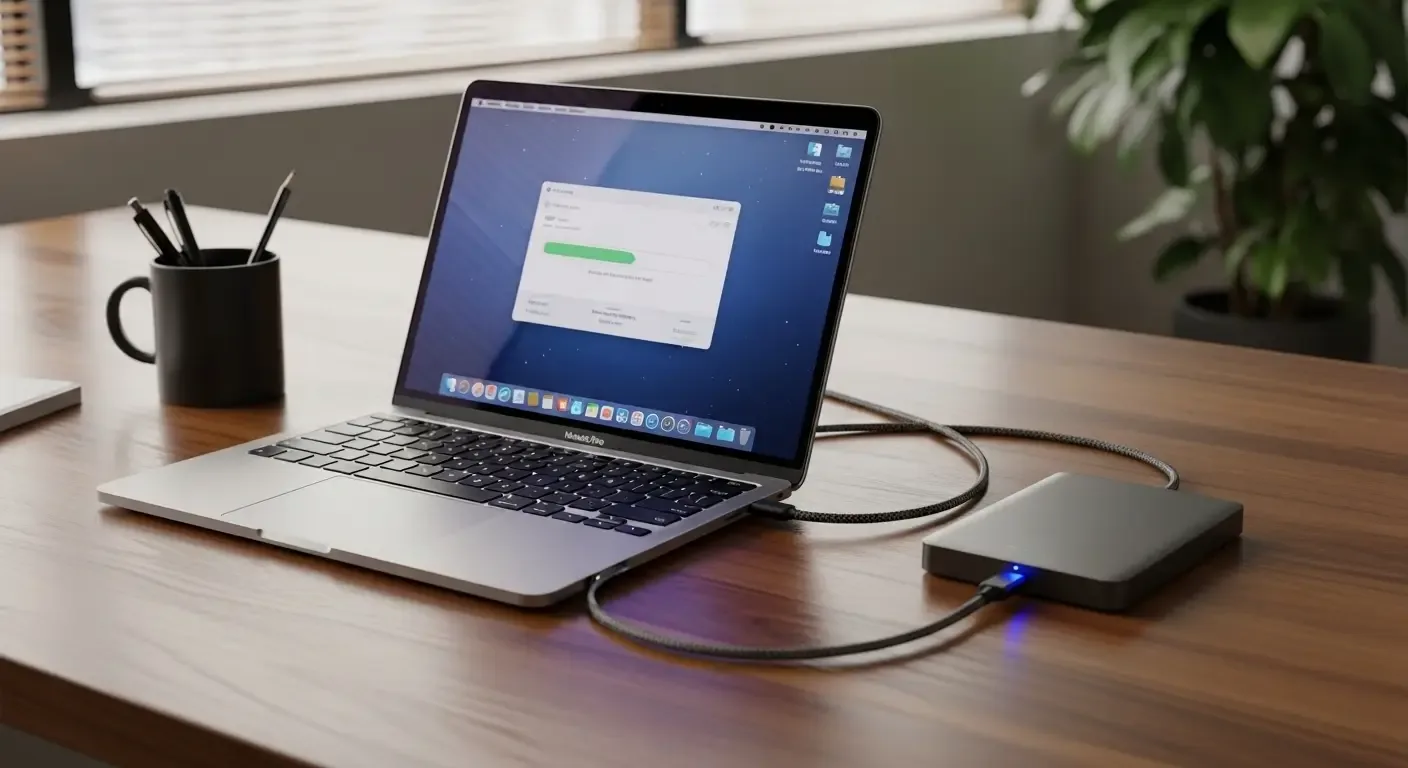
Time Machine เป็นระบบแบ็กอัพที่มาพร้อมกับ macOS โดยสามารถแบ็กอัพทั้งระบบได้อย่างครบถ้วน
- เชื่อมต่อ External Hard Drive
- ไปที่ System Preferences > Time Machine
- เลือก Backup Disk และเริ่มการแบ็กอัพได้ทันที
ข้อดี: ใช้งานง่าย ครอบคลุมทุกข้อมูล และสามารถย้อนเวอร์ชันได้
2. แบ็กอัพผ่าน iCloud
หากคุณใช้งาน iCloud อยู่แล้ว การซิงก์ข้อมูลขึ้น iCloud ก็เป็นอีกวิธีที่ดีในการแบ็กอัพเอกสาร รูปภาพ และข้อมูลพื้นฐาน
- ไปที่ System Preferences > Apple ID > iCloud
- เลือกเปิดการซิงก์ข้อมูลที่ต้องการ เช่น Photos, Contacts, Documents
ข้อดี: ไม่ต้องใช้ External Drive และสามารถเข้าถึงข้อมูลจากอุปกรณ์อื่นได้
3. แบ็กอัพด้วยบริการ Cloud อื่นๆ
เช่น Google Drive, Dropbox หรือ OneDrive ก็สามารถใช้แบ็กอัพข้อมูลเฉพาะไฟล์หรือโฟลเดอร์ที่สำคัญได้
- ลากไฟล์หรือโฟลเดอร์ไปเก็บไว้ในโฟลเดอร์ของบริการ Cloud เหล่านี้
- ตรวจสอบว่าไฟล์ได้ซิงก์ขึ้น Cloud เรียบร้อยแล้ว
ข้อดี: เหมาะสำหรับผู้ที่มีข้อมูลไม่เยอะ และใช้หลายแพลตฟอร์มร่วมกัน
4. แบ็กอัพแบบ Manual
การคัดลอกไฟล์แบบ Manual ไปเก็บไว้ใน External Drive หรือ USB ก็เป็นวิธีง่ายที่ไม่ซับซ้อน
- เลือกไฟล์/โฟลเดอร์ที่ต้องการแบ็กอัพ
- ลากไปเก็บใน External Drive หรือ USB
ข้อดี: ไม่ต้องพึ่งซอฟต์แวร์ใดๆ เหมาะกับข้อมูลน้อย
สิ่งที่ควรทำเพิ่มเติมก่อนส่งซ่อม
- Sign out บัญชี Apple ID: ไปที่ System Preferences > Apple ID > Overview > Sign Out
- ปิด Find My Mac: ต้องทำก่อนเพื่อไม่ให้ติด Activation Lock
- ลบข้อมูลทั้งหมด (Factory Reset): หากศูนย์ต้องการรับเครื่องที่ไม่มีข้อมูล ควรทำการล้าง MacBook ด้วยการติดตั้ง macOS ใหม่
สรุป
การแบ็กอัพข้อมูลก่อนส่ง MacBook เข้าศูนย์เป็นสิ่งที่สำคัญมาก ไม่เพียงป้องกันการสูญหายของไฟล์สำคัญ แต่ยังเป็นการรักษาความเป็นส่วนตัวอีกด้วย หากจัดเตรียมให้พร้อมตั้งแต่ต้น จะช่วยให้คุณใช้งาน MacBook ต่อได้อย่างราบรื่นหลังการซ่อม
คำถามที่พบบ่อย (FAQ)
Q: ถ้าไม่ได้แบ็กอัพก่อนส่งซ่อมจะเกิดอะไรขึ้น?
A: มีโอกาสสูงที่ข้อมูลในเครื่องจะหายทั้งหมด หากศูนย์ต้องล้างเครื่องหรือเปลี่ยนฮาร์ดไดรฟ์
Q: ต้องใช้ External Hard Drive ความจุเท่าไร?
A: แนะนำให้มีพื้นที่มากกว่าขนาดการใช้งานใน MacBook อย่างน้อย 1.5 เท่า เพื่อเก็บข้อมูลทั้งหมดในการแบ็กอัพครั้งแรก
Q: จำเป็นต้องลบข้อมูลก่อนส่งซ่อมหรือไม่?
A: แม้ไม่บังคับ แต่แนะนำอย่างยิ่ง โดยเฉพาะหากคุณห่วงเรื่องความเป็นส่วนตัว และควร Sign Out Apple ID ทุกครั้ง