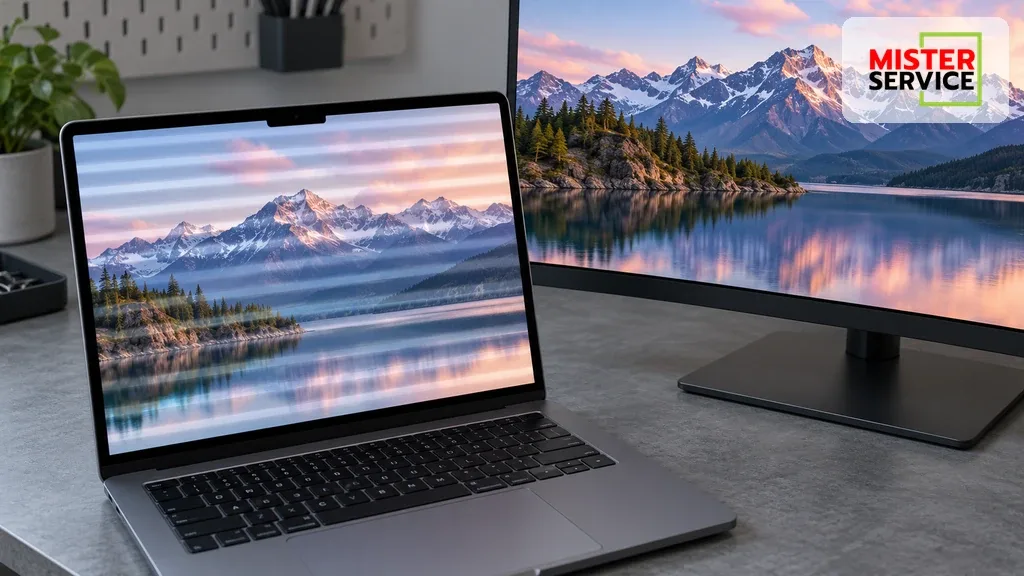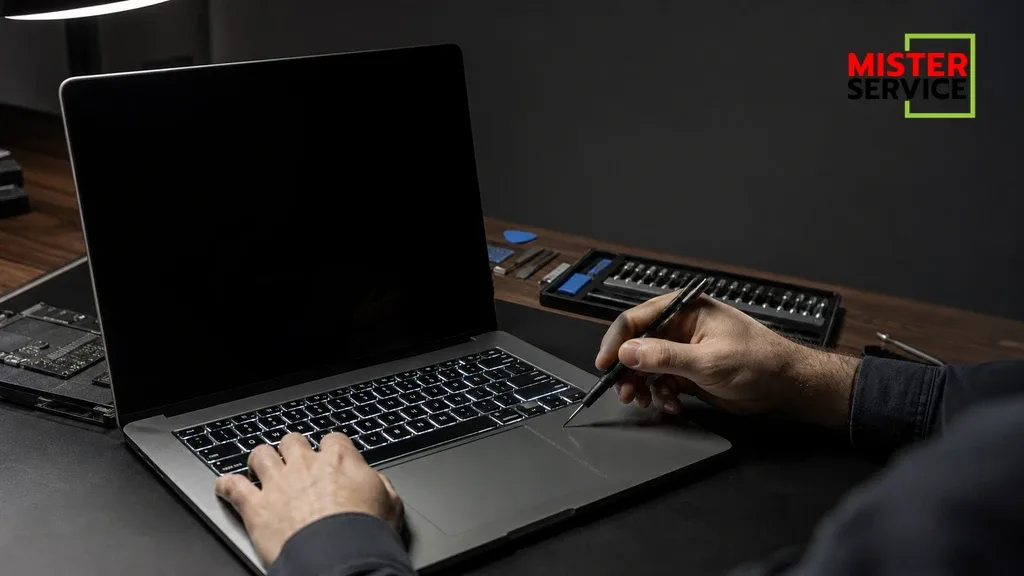
เมื่อคีย์บอร์ด MacBook ของคุณเริ่มมีบางปุ่มพิมพ์ไม่ติด บางครั้งก็ใช้งานได้บ้างไม่ใช่บ้าง ปัญหานี้สร้างความรำคาญและทำให้การทำงานช้าลง แต่สาเหตุอาจมาจากหลายปัจจัย ทั้งฝุ่น/เศษอาหารเล็ก ๆ ไปจนถึงความเสียหายของแผงวงจรหรือชิ้นส่วนภายใน การแยกแยะสาเหตุอย่างถูกต้องก่อนจะจัดการซ่อมจะช่วยให้ประหยัดเวลาและค่าใช้จ่าย
สัญญาณเบื้องต้นที่บอกว่าปัญหาอาจมาจากฝุ่นหรือเศษ
ปัญหาที่เกิดจากฝุ่นและเศษเล็ก ๆ มักมีลักษณะเฉพาะ คือ:
- ปุ่มบางปุ่มติด ๆ ดับ ๆ หรือกดแล้วต้องกดซ้ำหลายครั้ง
- มีสิ่งสกปรกมองเห็นได้รอบ ๆ ปุ่ม เช่น เศษอาหาร เส้นผม หรือผงละออง
- เกิดขึ้นหลังจากทานอาหารหรือทำงานในที่มีฝุ่นมาก
- ไม่มีอาการอื่นร่วม เช่น หน้าจอกระพริบ เครื่องรีสตาร์ทเอง หรือเครื่องไม่รับคีย์บอร์ดเลย
ในกรณีเหล่านี้ การทำความสะอาดอย่างระมัดระวังมักช่วยแก้ปัญหาได้ดีและรวดเร็ว
สัญญาณที่บ่งชี้ว่าเป็นปัญหาแผงวงจรหรือฮาร์ดแวร์
ถ้าปัญหาเกิดจากแผงวงจรหรือฮาร์ดแวร์ จะมีอาการบางอย่างที่แตกต่าง เช่น:
- ปุ่มกดบางปุ่มไม่ทำงานเลย ไม่ตอบสนองแม้จะกดแรงหรือกดซ้ำ
- ปุ่มบางปุ่มทำงานผิดพิมพ์ เช่น กดปุ่ม A แต่ได้ตัวอื่น หรือเกิดการพิมพ์ซ้ำแบบสุ่ม
- คีย์บอร์ดไม่ตอบสนองแม้ในหน้า Recovery หรือตอนบูต
- เครื่องแสดงอาการอื่นร่วม เช่น เครื่องรีสตาร์ทเอง หน้าจอกระพริบ หรือเครื่องไม่บูต
- เคยมีเหตุการณ์น้ำหกหรือของเหลวเข้าสู่เครื่อง
อาการเหล่านี้มักต้องการการวินิจฉัยเชิงลึกและซ่อมจากช่างผู้เชี่ยวชาญหรือศูนย์บริการ
องค์ประกอบภายในที่เกี่ยวข้องกับการทำงานของคีย์บอร์ด
เพื่อให้เข้าใจสาเหตุได้ชัดขึ้น ควรรู้จักชิ้นส่วนบางส่วนที่ส่งผลต่อการทำงานของคีย์บอร์ด:
- แผงคีย์บอร์ด (topcase): ประกอบด้วยปุ่ม คีย์บอร์ดและสายแพที่เชื่อมต่อกับเมนบอร์ด
- switch/เซ็นเซอร์ใต้ปุ่ม: ในคีย์บอร์ดรุ่นต่าง ๆ มีโครงสร้างต่างกัน เช่น butterfly หรือ scissor mechanism
- สายแพ (flex cable): เป็นตัวส่งสัญญาณจากคีย์บอร์ดไปยังเมนบอร์ด หากหลวมหรือเสียหายจะทำให้ปุ่มไม่ทำงาน
- เมนบอร์ด/แผงวงจร: หากตัวอุปกรณ์ฝังหรือชิปควบคุมมีปัญหา จะเกิดอาการผิดปกติแบบกว้าง
การตรวจสอบและทดสอบด้วยตัวเองก่อนส่งซ่อม
ก่อนตัดสินใจส่งเครื่องเข้าศูนย์บริการ ลองทำขั้นตอนเหล่านี้เพื่อตรวจสอบเบื้องต้น
- รีสตาร์ทและอัปเดตซอฟต์แวร์: บางครั้งปัญหาเป็นซอฟต์แวร์ รีสตาร์ทเครื่อง อัปเดต macOS และไดรเวอร์อาจช่วยได้
- ใช้ Keyboard Viewer: เข้าไปที่ System Preferences > Keyboard > Show Keyboard Viewer เพื่อดูว่าแมปปิ้งของปุ่มทำงานหรือไม่
- เชื่อมต่อคีย์บอร์ดภายนอก: หากคีย์บอร์ดภายนอกทำงานปกติ แสดงว่าปัญหาอาจอยู่ที่ฮาร์ดแวร์คีย์บอร์ดของเครื่อง
- รีเซ็ต SMC/PRAM: บางปัญหาฮาร์ดแวร์เล็กน้อยแก้ได้ด้วยการรีเซ็ต SMC หรือ PRAM
- รัน Apple Diagnostics: ปิดเครื่อง กด D เมื่อเปิดเครื่องเพื่อเข้าโหมดตรวจสอบฮาร์ดแวร์ของ Apple
วิธีทำความสะอาดเมื่อสงสัยว่าเป็นฝุ่น
หากคุณคิดว่าปัญหาเกิดจากฝุ่นหรือเศษเล็กน้อย ให้ลองขั้นตอนต่อไปนี้อย่างระมัดระวัง:
- ปิดเครื่องและถอดปลั๊ก เพื่อความปลอดภัยเสมอ
- ใช้ลมอัด (compressed air) พ่นเบา ๆ ในมุมเอียงประมาณ 75 องศา เพื่อไล่ฝุ่นออกจากใต้ปุ่ม หลีกเลี่ยงการพ่นจากมุมตรงเข้าที่ปุ่มโดยตรง
- ใช้แปรงขนนุ่มหรือไม้จิ้มฟันด้านนิ่ม ค่อย ๆ ไล่เศษที่มองเห็น บางครั้งเศษที่ติดค่อนข้างใหญ่ต้องเอาออกด้วยความระมัดระวัง
- หลีกเลี่ยงของเหลวและการกดแรง หากกดแรงหรือแกะแตกอาจทำให้กลไกภายในเสียหาย
- หากคีย์บอร์ดรุ่นเก่าสามารถถอดปุ่มได้ ให้ศึกษาวิธีถอดอย่างระมัดระวัง จากแหล่งที่เชื่อถือได้ แต่สำหรับ MacBook รุ่นใหม่โดยเฉพาะที่ใช้ระบบ butterfly การถอดเองอาจเสี่ยง
เมื่อไหร่ควรนำเครื่องเข้าศูนย์บริการหรือช่างมืออาชีพ
หากลองทำความสะอาดและทดสอบแล้วอาการยังไม่ดีขึ้น หรือมีสัญญาณต่อไปนี้ ควรพาเครื่องเข้าไปตรวจซ่อมโดยช่างหรือศูนย์บริการ:
- ปุ่มไม่ทำงานเลยแม้แต่ปุ่มเดียวหรือหลายปุ่ม
- มีอาการผิดปกติของเมนบอร์ด เช่น เครื่องไม่บูต หน้าจอกระพริบ
- เคยมีน้ำหรือของเหลวหกลงบนคีย์บอร์ด
- คุณไม่มั่นใจในการแกะหรือซ่อมเอง เพราะอาจทำให้การรับประกันสิ้นสุดหรือเกิดความเสียหายเพิ่มเติม
ศูนย์บริการ Apple หรือช่างที่ได้รับอนุญาตสามารถวินิจฉัยได้ว่าต้องเปลี่ยนเฉพาะคีย์บอร์ดหรือเปลี่ยน Top Case ทั้งชุด รวมถึงประเมินค่าใช้จ่ายและเวลาซ่อม
ค่าใช้จ่ายและทางเลือกในการซ่อม
ค่าใช้จ่ายขึ้นกับสาเหตุและรุ่นของ MacBook:
- ถ้าเป็นฝุ่น/เศษ: ส่วนใหญ่ไม่มีค่าใช้จ่ายหากทำเอง หรือจ่ายค่าบริการทำความสะอาดถ้าให้ช่างทำ
- ถ้าต้องเปลี่ยนคีย์บอร์ด/Top Case: ค่าใช้จ่ายค่อนข้างสูง โดยเฉพาะรุ่นที่ต้องเปลี่ยนทั้งชุด การเปลี่ยนโดย Apple หรือศูนย์บริการมีความน่าเชื่อถือแต่ราคาสูงกว่าให้ช่างนอกศูนย์
- หากเกิดความเสียหายจากของเหลว: ค่าใช้จ่ายมักสูงกว่า และอาจมีความเสียหายลุกลามไปยังเมนบอร์ด
การป้องกันไม่ให้เกิดปัญหาอีกในอนาคต
เพื่อยืดอายุคีย์บอร์ดและลดความเสี่ยง ควรทำตามคำแนะนำต่อไปนี้:
- หลีกเลี่ยงการทานอาหารหรือดื่มใกล้คีย์บอร์ด
- ใช้ผ้าหรือแผ่นป้องกันคีย์บอร์ด (keyboard cover) ที่พอดีกับรุ่น
- ทำความสะอาดเป็นประจำด้วยลมอัดและผ้าไมโครไฟเบอร์
- เก็บ MacBook ในกระเป๋าหรือที่ปลอดฝุ่นเมื่อไม่ได้ใช้งาน
เคล็ดลับสั้น ๆ
ถ้าต้องการแก้ปัญหาอย่างเร็ว: ใช้คีย์บอร์ดภายนอกหรือ On-Screen Keyboard ชั่วคราว และจัดตารางเวลานำเครื่องเข้าตรวจเช็กเมื่อมีเวลาว่าง
FAQ
Q: ถ้าพ่นลมอัดแล้วปุ่มยังไม่หาย พอจะมีวิธีอื่นไหม?
A: ถ้าลองพ่นลมอัดแล้วไม่หาย ควรลองเชื่อมต่อคีย์บอร์ดภายนอกเพื่อตรวจว่าปัญหาเป็นที่คีย์บอร์ดภายในจริงหรือไม่ หากใช่และคุณไม่มั่นใจในการแกะ ควรนำไปตรวจที่ศูนย์บริการ
Q: หากน้ำหกลงไป ต้องทำอย่างไรทันที?
A: ปิดเครื่องทันที ถอดปลั๊กและหากเป็นไปได้ให้ช่างถอดแบตเตอรี่ออกเพื่อลดความเสี่ยงการลัดวงจร อย่านำเครื่องเข้าใช้งานจนกว่าจะได้รับการตรวจจากช่าง
Q: MacBook รุ่นไหนมีปัญหาคีย์บอร์ดบ่อย?
A: ในอดีต MacBook ที่ใช้กลไก “butterfly” (ประมาณ 2015-2019) มีรายงานปัญหามากกว่า ปัจจุบัน Apple เปลี่ยนกลับมาใช้กลไก scissor ที่ทนทานกว่า แต่ไม่ว่าจะรุ่นใด การดูแลรักษาอย่างสม่ำเสมอช่วยลดความเสี่ยงได้
Q: ควรเลือกซ่อมที่ศูนย์ Apple หรือร้านซ่อมนอกศูนย์?
A: ถ้าคุณยังอยู่ในประกันหรือมี AppleCare การส่งศูนย์ Apple จะปลอดภัยกว่าและมีการรับประกันงานซ่อม แต่ถ้าเครื่องหมดประกันและต้องการประหยัด อาจเลือกศูนย์ซ่อมนอกที่มีชื่อเสียง อย่างไรก็ตาม ควรเลือกช่างที่มีประสบการณ์และรับประกันงาน
สรุป
เมื่อคีย์บอร์ด MacBook พิมพ์ไม่ติดบางปุ่ม สาเหตุอาจมาจาก ฝุ่น/เศษเล็กน้อย ที่ทำให้ปุ่มติดขัด หรืออาจเป็น ปัญหาแผงวงจร/ฮาร์ดแวร์ ที่ต้องการการซ่อมจากช่าง การตรวจสอบเบื้องต้นอย่างการใช้ Keyboard Viewer, ลมอัด, คีย์บอร์ดภายนอก และการรีเซ็ต SMC สามารถช่วยแยกแยะสาเหตุได้ หากแก้ไม่ได้หรือมีสัญญาณความเสียหายจากของเหลว ควรนำเครื่องเข้าศูนย์บริการเพื่อวินิจฉัยและซ่อมแซมอย่างเหมาะสม