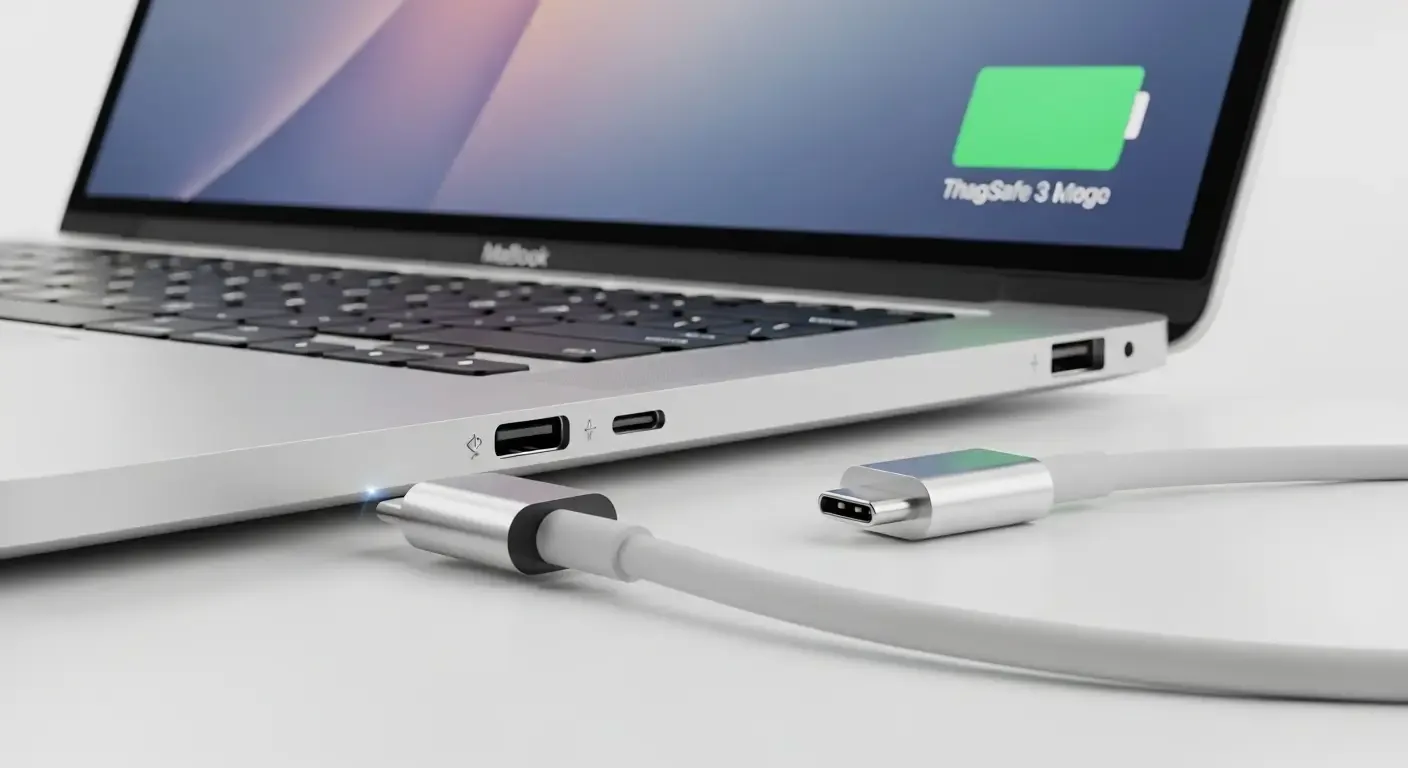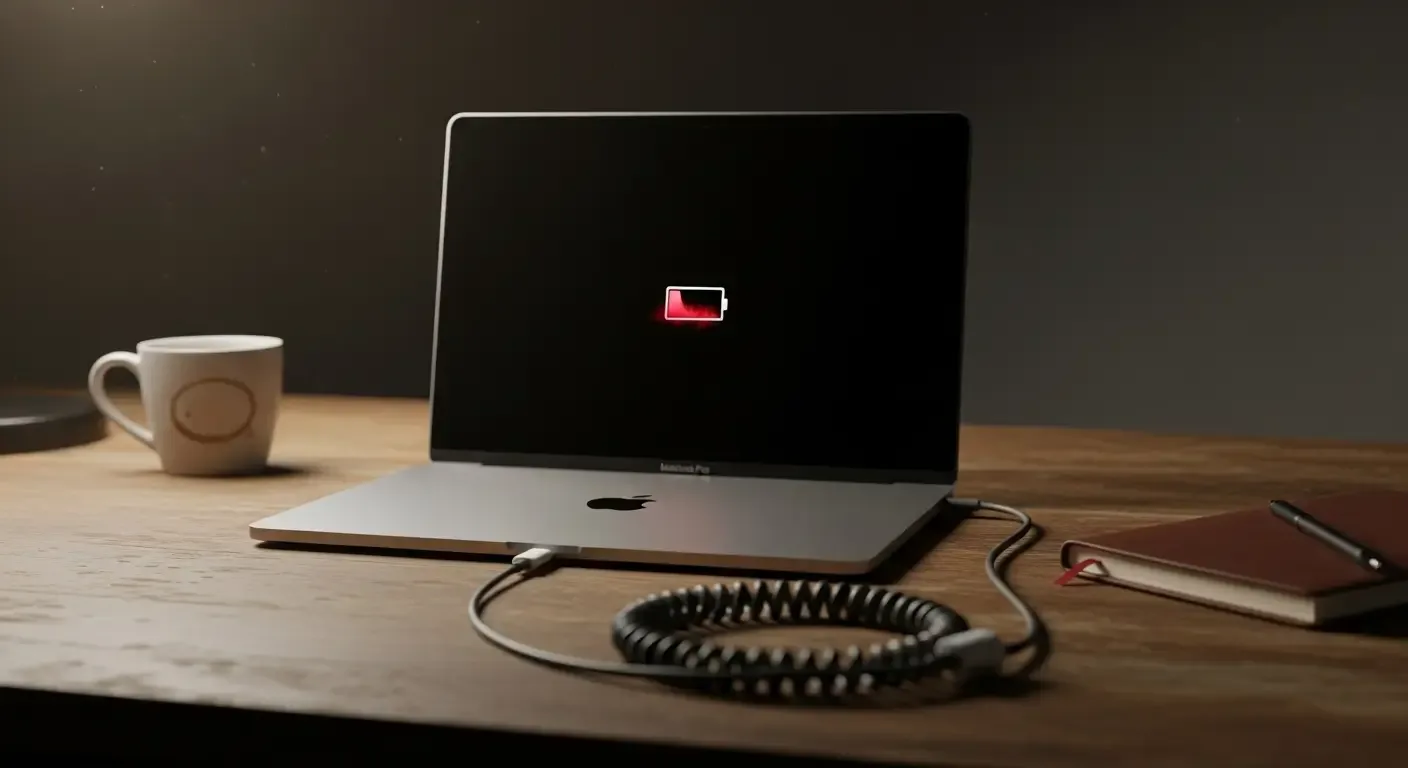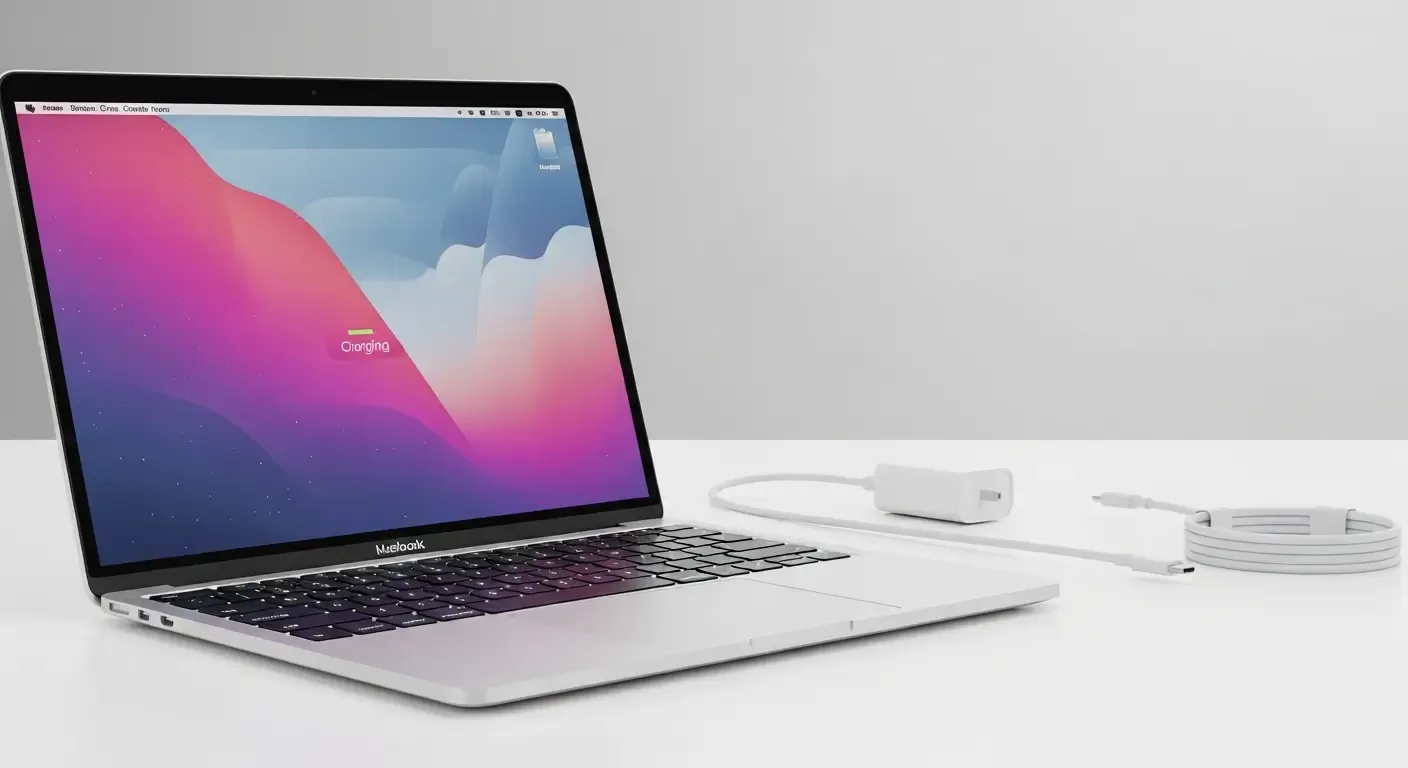
เมื่อ MacBook ของคุณแสดงไอคอนสายฟ้า (หรือไอคอนการชาร์จ) แต่เปอร์เซ็นแบตเตอรี่ไม่เพิ่มขึ้น นั่นอาจสร้างความกังวลได้ บทความนี้รวบรวมขั้นตอนเช็คเบื้องต้นอย่างเป็นระบบ ทั้งวิธีตรวจฮาร์ดแวร์ พอร์ต สายชาร์จ ซอฟต์แวร์ และการแก้ไขง่าย ๆ ที่ทำได้เองก่อนตัดสินใจส่งซ่อม
ทำความเข้าใจก่อน: ไอคอนสายฟ้าหมายความว่าอะไร
ไอคอนสายฟ้าบนเมนูบาร์หรือบนหน้าจอหมายถึง MacBook ได้เชื่อมต่อกับแหล่งจ่ายไฟและระบบตรวจพบการชาร์จ แต่ไม่ได้การันตีว่าแบตเตอรี่ได้รับพลังงานอย่างเต็มที่เสมอไป สภาพแบบนี้อาจเกิดจากหลายสาเหตุ เช่น สายชาร์จหรืออะแดปเตอร์เสีย พอร์ตสกปรก สายไม่รองรับกำลังวัตต์เพียงพอ ปัญหาซอฟต์แวร์ หรือแบตเตอรี่/วงจรชาร์จภายในมีปัญหา
ภาพรวมขั้นตอนที่ควรทำ (สรุปเร็ว)
- ตรวจสายชาร์จและอะแดปเตอร์
- เช็กพอร์ตและพอร์ต USB-C/MagSafe
- ลองใช้สาย/อะแดปเตอร์อื่นที่รองรับ
- ดูสถานะแบตเตอรี่ในระบบ (Battery Health)
- รีสตาร์ท / รีเซ็ต SMC หรือการปิด-เปิดสำหรับชิป Apple Silicon
- อัปเดต macOS และตรวจสอบซอฟต์แวร์ที่กินพลังงาน
- สำรองข้อมูลและติดต่อศูนย์บริการถ้าจำเป็น
ตรวจสายชาร์จและอะแดปเตอร์ก่อนเป็นอันดับแรก
1. สายและอะแดปเตอร์ — ตรวจดูสภาพสายว่ามีขาด บริเวณหัวเสียบชำรุด หรือมีลักษณะบิดงอผิดปกติ ให้ลองใช้อุปกรณ์ชาร์จอีกชุด (อะแดปเตอร์และสายที่รองรับกำลังพอ) เพื่อแยกว่าปัญหาเกิดจากสาย/อะแดปเตอร์หรือไม่
2. กำลังวัตต์ของอะแดปเตอร์ — MacBook บางรุ่นต้องการอะแดปเตอร์ที่มีกำลังวัตต์สูง เช่น 60W, 61W, 85W หรือ 96W หากใช้อะแดปเตอร์กำลังต่ำกว่า อุปกรณ์อาจแสดงว่าชาร์จแต่ชาร์จไม่เพิ่มเร็ว หรือไม่เพียงพอเมื่อเครื่องกำลังใช้งานหนัก
ตรวจพอร์ตและหัวต่อ (USB-C / MagSafe)
1. ทำความสะอาดพอร์ต — ฝุ่นหรือเศษผงในพอร์ตอาจขัดการเชื่อมต่อ ใช้แปรงขนนุ่มหรือลมอัดเบา ๆ (air duster) ทำความสะอาด ห้ามใช้ของแข็งจิ้มพอร์ตโดยตรง
2. ตรวจสภาพพอร์ต — ดูว่าพอร์ตบิ่นไหม หรือมีขาสัมผัสพังหรือไม่ หากเห็นความเสียหายทางกายภาพ ควรส่งตรวจศูนย์
เช็กสถานะแบตเตอรี่และซอฟต์แวร์
1. ตรวจ Battery Health / สถานะแบตเตอรี่ — ใน macOS ไปที่ System Settings (หรือ System Preferences) > Battery > Battery Health (หรือ About This Mac > System Report > Power) เพื่อตรวจดูข้อมูลเช่น Cycle Count, Condition (Normal/Replace Soon/Service Battery) หากสถานะบอกว่าแบตเตอรี่เสื่อม ควรพิจารณาเปลี่ยน
2. ดูการใช้งานพลังงาน — แอปบางตัวหรือโปรเซสอาจกินไฟมากจนขณะชาร์จแบตเตอรี่ไม่เพิ่ม ให้เปิด Activity Monitor แล้วดูแท็บ Energy ว่ามีอะไรใช้งานหนักหรือไม่
3. อัปเดต macOS — บางปัญหาการจัดการพลังงานแก้ไขได้ด้วยการอัปเดตระบบ ตรวจสอบว่ามีอัปเดตหรือไม่และติดตั้ง
รีเซ็ต SMC และการจัดการพลังงาน
การรีเซ็ต SMC (System Management Controller) มีประโยชน์กับ Mac รุ่น Intel ถ้าพบปัญหาการชาร์จหรือจัดการพลังงาน แต่ถ้าเป็น Mac ที่ใช้ชิป Apple Silicon (M1, M2) ให้ทำการปิดเครื่องแล้วเปิดใหม่หลายครั้งหรืออัปเดตซอฟต์แวร์แทน
วิธีรีเซ็ต SMC (Mac Intel มีแบตเตอรี่ถอดไม่ได้):
- ปิดเครื่อง
- กดปุ่ม Shift + Control + Option (ซ้าย) พร้อมกับกดปุ่มเปิดเครื่องค้างไว้ 10 วินาที
- ปล่อยปุ่มทั้งหมด แล้วกดปุ่มเปิดเครื่องเพื่อเปิดเครื่องอีกครั้ง
หมายเหตุ: วิธีอาจแตกต่างตามรุ่น ถ้าสงสัยให้ค้นหาวิธีเฉพาะรุ่นบนเว็บไซต์ Apple Support
สำหรับ Mac ที่ใช้ชิป Apple Silicon
Mac ที่ใช้ชิป M1/M2 ไม่มี SMC แบบเดิม หากมีปัญหาการชาร์จ ให้ลอง:
- ปิดเครื่อง (Shut Down) รอสัก 30 วินาทีแล้วเปิดเครื่องใหม่
- ลองถอดอุปกรณ์ต่อพ่วงทั้งหมดแล้วชาร์จใหม่
- อัปเดต macOS เป็นเวอร์ชันล่าสุด
ลองเช็คด้วยอะแดปเตอร์และสายอื่น
การทดสอบด้วยสายและอะแดปเตอร์อื่นที่รู้ว่าทำงานได้ดีเป็นวิธีง่ายและชัดเจน หากใช้สาย/อะแดปเตอร์แท้ Apple จะมีโอกาสน้อยกว่าที่เกิดความเข้ากันไม่ได้ แต่สาย third-party ที่ไม่ได้มาตรฐานอาจทำให้เกิดปัญหาได้
ตรวจสอบการอ่านเปอร์เซ็นต์แบตเตอรี่และการแสดงผล
บางครั้งระบบแสดงเปอร์เซ็นต์ผิดพลาด คุณสามารถลองปล่อยแบตจนเหลือน้อยแล้วชาร์จจนเต็ม (calibration) เพื่อให้ระบบอ่านค่าได้แม่นยำขึ้น แต่การทำ calibration บน Mac สมัยใหม่ไม่จำเป็นบ่อยนักและไม่แนะนำให้ทำบ่อย ๆ หากแบตเตอรี่มีปัญหาจริง ๆ ควรเปลี่ยน
สัญญาณที่บ่งบอกว่าควรส่งศูนย์บริการ
- ทดลองสายและอะแดปเตอร์อื่นแล้วยังไม่ชาร์จ
- สถานะ Battery Health ขึ้นว่า “Service Battery” หรือมี Cycle Count สูงเกิน
- พอร์ตชาร์จเสียหายหรือบิดงอ
- เครื่องร้อนผิดปกติขณะชาร์จ หรือมีเสียงผิดปกติจากอะแดปเตอร์
- รีเซ็ต SMC / ปิด-เปิดแล้วปัญหายังอยู่
ในกรณีเหล่านี้ ควรสำรองข้อมูลสำคัญก่อนนำส่งศูนย์ เพราะการซ่อมอาจต้องตรวจวงจรในเครื่องหรือเปลี่ยนแบตเตอรี่
ค่าใช้จ่ายและเวลาซ่อมโดยประมาณ
ค่าเปลี่ยนแบตเตอรี่หรือซ่อมวงจรชาร์จขึ้นกับรุ่น MacBook และนโยบายของศูนย์บริการ Apple ในแต่ละประเทศ หากเครื่องยังมีประกันหรือ AppleCare อาจครอบคลุมบางกรณี การติดต่อ Apple Support หรือผู้ให้บริการที่ได้รับอนุญาตเพื่อขอใบเสนอราคาก่อนตัดสินใจเป็นสิ่งสำคัญ
เคล็ดลับป้องกันปัญหาในอนาคต
- ใช้สายและอะแดปเตอร์ที่มีคุณภาพหรือของแท้
- หลีกเลี่ยงการพับงอสายบริเวณหัวต่อและเก็บสายให้เป็นระเบียบ
- อย่าใช้ MacBook บนผ้าห่มหรือพื้นที่อึดอัดขณะชาร์จเพื่อลดความร้อนสะสม
- อัปเดต macOS เป็นประจำ และตรวจดูว่าไม่มีโปรเซสที่กินพลังงานโดยไม่จำเป็น
- ทำความสะอาดพอร์ตชาร์จเป็นประจำด้วยความระมัดระวัง
สรุป
เมื่อ MacBook ขึ้นไอคอนสายฟ้าแต่แบตไม่เข้า ให้เริ่มจากการตรวจสายและอะแดปเตอร์ ดูพอร์ต ทำความสะอาด ตรวจสถานะแบตเตอรี่ อัปเดตซอฟต์แวร์ และลองรีเซ็ต SMC (สำหรับ Intel) หรือปิด-เปิดเครื่อง (สำหรับ Apple Silicon) หากทำทุกอย่างแล้วยังมีปัญหา ควรสำรองข้อมูลและนำเครื่องเข้าตรวจที่ศูนย์บริการที่ได้รับอนุญาต
FAQ (คำถามที่พบบ่อย)
Q: ไอคอนสายฟ้าแต่เปอร์เซ็นต์ไม่เพิ่ม — ควรทำอะไรเป็นอันดับแรก?
A: เริ่มจากตรวจสายชาร์จและอะแดปเตอร์ ใช้อะแดปเตอร์ที่มีกำลังเพียงพอ ลองเปลี่ยนสายหรืออะแดปเตอร์ดู หากยังไม่หาย ให้ตรวจพอร์ตและรีสตาร์ทเครื่อง
Q: MacBook ที่ใช้ชิป M1/M2 ควรรีเซ็ต SMC อย่างไร?
A: Mac ที่ใช้ชิป Apple Silicon ไม่มี SMC แบบเดิม ให้ปิดเครื่อง รอ 30 วินาที แล้วเปิดเครื่องใหม่ หรืออัปเดต macOS และลองตัดอุปกรณ์ต่อพ่วงก่อนชาร์จ
Q: ถ้าสถานะ Battery Health บอกว่า “Service Battery” ต้องเปลี่ยนแบตเลยไหม?
A: คำว่า “Service Battery” เป็นสัญญาณว่าแบตเตอรี่เริ่มเสื่อม ควรสำรองข้อมูลและปรึกษาศูนย์บริการเพื่อประเมินค่าใช้จ่ายและตัวเลือกการเปลี่ยน
Q: จะรู้ได้อย่างไรว่าสายชาร์จที่ใช้อยู่รองรับกำลังวัตต์เพียงพอ?
A: ตรวจที่กำกับบนอะแดปเตอร์ (เช่น 30W, 61W, 96W) และเปรียบเทียบกับสเปคของ MacBook รุ่นคุณ ถ้าไม่แน่ใจใช้ของแท้ Apple หรือสายที่มีมาตรฐานอย่าง USB-C PD ที่ระบุวัตต์ชัดเจน
Q: ควรสำรองข้อมูลก่อนนำเครื่องไปซ่อมหรือไม่?
A: ควรสำรองข้อมูลเสมอ แม้จะเป็นปัญหาเล็กน้อย เพราะกระบวนการตรวจซ่อมหรือเปลี่ยนชิ้นส่วนอาจทำให้ข้อมูลมีความเสี่ยง
หากต้องการคำแนะนำเพิ่มเติม กรุณาระบุรุ่น MacBook, ปีที่ผลิต, และรายละเอียดอะแดปเตอร์/สายที่ใช้อยู่ จะช่วยให้คำแนะนำเฉพาะได้ชัดเจนยิ่งขึ้น