หลายคนไม่ได้กลัวค่าซ่อม MacBook เท่ากับกลัว “ข้อมูลหาย” เพราะในเครื่องอาจมีไฟล์งาน รูปภาพ เอกสารบัญชี โปรเจกต์ลูกค้า รหัสผ่าน หรือข้อมูลธุรกิจที่สำคัญกว่าเครื่องทั้งเครื่อง ดังนั้นคำถามว่า “ซ่อม MacBook แล้วข้อมูลจะหายไหม” จึงเป็นเรื่องที่ต้องตอบให้ชัดก่อนตัดสินใจส่งซ่อม
ความจริงคือ การซ่อม MacBook หลายอาการสามารถทำได้โดยไม่ลบข้อมูล เช่น เปลี่ยนแบต เปลี่ยนจอ ซ่อมคีย์บอร์ด เปลี่ยนพอร์ต หรือแก้ระบบระบายความร้อน แต่บางอาการมีความเสี่ยงกับข้อมูลมากกว่า เช่น SSD เสีย เมนบอร์ดเสีย เครื่องเปิดไม่ติดจากไฟช็อต หรือน้ำเข้า บทความนี้จะช่วยให้คุณเข้าใจว่าอาการไหนซ่อมแล้วข้อมูลมักไม่หาย อาการไหนควรรีบสำรองข้อมูล และควรเลือกศูนย์ซ่อมแบบไหนเพื่อให้ข้อมูลปลอดภัยที่สุด
ซ่อม MacBook แล้วข้อมูลจะหายไหม
คำตอบคือ “ขึ้นอยู่กับอาการเสียและวิธีซ่อม” ถ้าเป็นงานซ่อมที่ไม่เกี่ยวกับหน่วยความจำภายใน ข้อมูลมักไม่หาย แต่ถ้าเกี่ยวกับ SSD, Logic Board, macOS เสีย หรือเครื่องโดนน้ำจนระบบจัดเก็บข้อมูลมีปัญหา ความเสี่ยงจะสูงขึ้นทันที
- เปลี่ยนแบตเตอรี่ ส่วนใหญ่ข้อมูลไม่หาย
- เปลี่ยนจอ ส่วนใหญ่ข้อมูลไม่หาย
- ซ่อมคีย์บอร์ดหรือ Trackpad ส่วนใหญ่ข้อมูลไม่หาย
- ซ่อมพอร์ตชาร์จหรือ USB-C ส่วนใหญ่ข้อมูลไม่หาย
- SSD เสีย เมนบอร์ดเสีย หรือน้ำเข้า มีความเสี่ยงต่อข้อมูล
Apple แนะนำให้ผู้ใช้สำรองข้อมูลก่อนส่ง Mac เข้ารับบริการ เพราะแม้การซ่อมบางอย่างจะไม่ตั้งใจลบข้อมูล แต่การตรวจเช็กเชิงลึกหรือการเปลี่ยนชิ้นส่วนบางประเภทอาจทำให้ต้องรีเซ็ตเครื่อง ล้างระบบ หรือไม่สามารถเข้าถึงข้อมูลเดิมได้อีก
อาการไหนซ่อมแล้วข้อมูลมักไม่หาย
เปลี่ยนแบตเตอรี่
ถ้า MacBook แบตเสื่อม แบตบวม หรือใช้งานได้ไม่นาน การเปลี่ยนแบตโดยทั่วไปไม่จำเป็นต้องลบข้อมูล เพราะข้อมูลถูกเก็บอยู่ใน SSD ไม่ได้อยู่ในแบตเตอรี่ แต่ควรทำกับร้านที่มีขั้นตอนตรวจเครื่องและถอดประกอบอย่างระมัดระวัง เพราะแบตบวมอาจดัน Trackpad หรือทำให้ชิ้นส่วนอื่นเสียตามได้
เปลี่ยนจอ MacBook
จอแตก จอเป็นเส้น จอมืด หรือจอกะพริบ มักเป็นงานซ่อมที่ไม่กระทบข้อมูลโดยตรง หาก Logic Board และ SSD ยังปกติ ข้อมูลเดิมจะยังอยู่ครบ แต่ควรให้ร้านตรวจแยกให้ชัดว่าเสียเฉพาะจอ หรือมีปัญหาวงจรภาพร่วมด้วย
ซ่อมคีย์บอร์ด Trackpad และพอร์ต
อาการกดไม่ติด ปุ่มค้าง Trackpad คลิกไม่ได้ หรือพอร์ตชาร์จหลวม ส่วนใหญ่เป็นงานฮาร์ดแวร์รอบนอก ไม่ได้แตะข้อมูลในเครื่องโดยตรง แต่ถ้าเครื่องมีประวัติน้ำเข้า ควรตรวจเมนบอร์ดร่วมด้วย เพราะปัญหาอาจไม่ได้จบแค่คีย์บอร์ดหรือพอร์ต
อาการไหนเสี่ยงข้อมูลหายมากที่สุด
MacBook เปิดไม่ติด
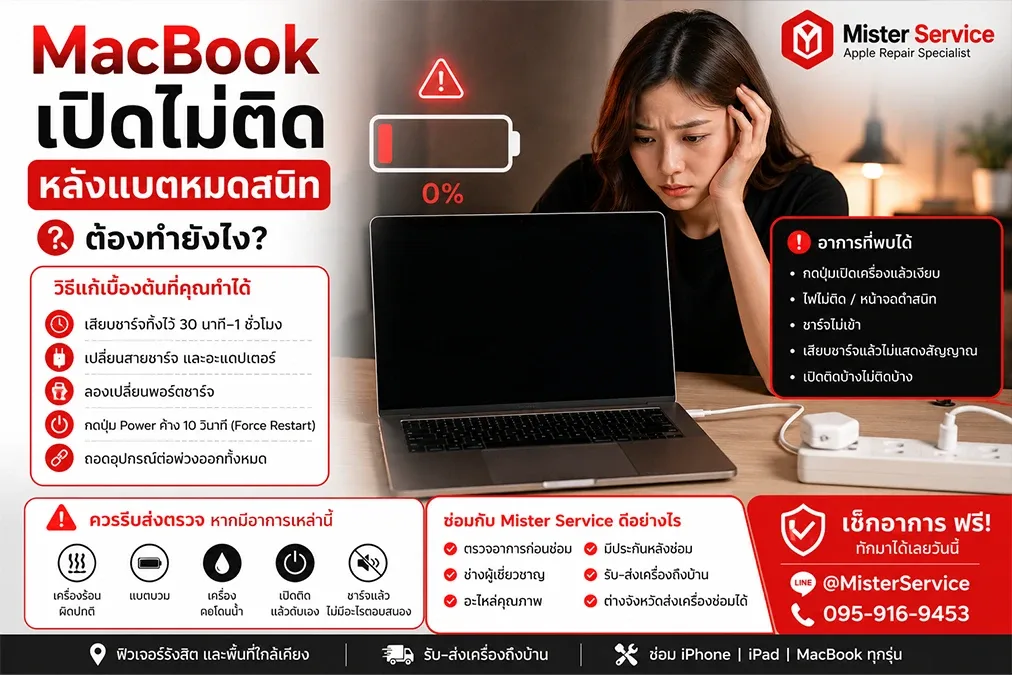
ถ้าเครื่องเปิดไม่ติด ต้องแยกให้ได้ว่าเกิดจากแบต อะแดปเตอร์ จอ เมนบอร์ด หรือ SSD หากเสียแค่ระบบจ่ายไฟ ข้อมูลอาจยังอยู่ครบ แต่ถ้า SSD หรือชิปจัดเก็บข้อมูลมีปัญหา การกู้ข้อมูลจะยากขึ้นมาก โดยเฉพาะ MacBook รุ่นใหม่ที่หน่วยความจำหลายส่วนผูกกับบอร์ด
MacBook โดนน้ำ
น้ำเข้าเป็นอาการที่ควรรีบตรวจทันที เพราะความเสียหายไม่ได้เกิดขึ้นแค่ตอนเครื่องเปียก แต่เกิดจากคราบ ความชื้น และการกัดกร่อนหลังจากนั้น หากปล่อยไว้ วงจรอาจเสียเพิ่มและทำให้โอกาสกู้ข้อมูลลดลง
SSD มีปัญหา
หากเครื่องค้างบ่อย เปิดไฟล์ไม่ได้ คัดลอกไฟล์ล้มเหลว หรือ Disk Utility แจ้งข้อผิดพลาดซ้ำ ๆ ควรหยุดใช้งานหนักและสำรองข้อมูลทันที เพราะอาการเหล่านี้อาจเกี่ยวกับระบบจัดเก็บข้อมูลโดยตรง
macOS เสียหรือบูตไม่ขึ้น
บางครั้งข้อมูลยังอยู่ แต่ระบบปฏิบัติการเสีย ทำให้เข้าเครื่องไม่ได้ การลง macOS ใหม่บางวิธีอาจไม่ลบข้อมูล แต่หากเลือก Erase หรือล้างดิสก์ผิดขั้นตอน ข้อมูลจะหายได้ ดังนั้นควรให้ช่างตรวจแยกก่อนว่าควรกู้ข้อมูลก่อนหรือซ่อมระบบก่อน
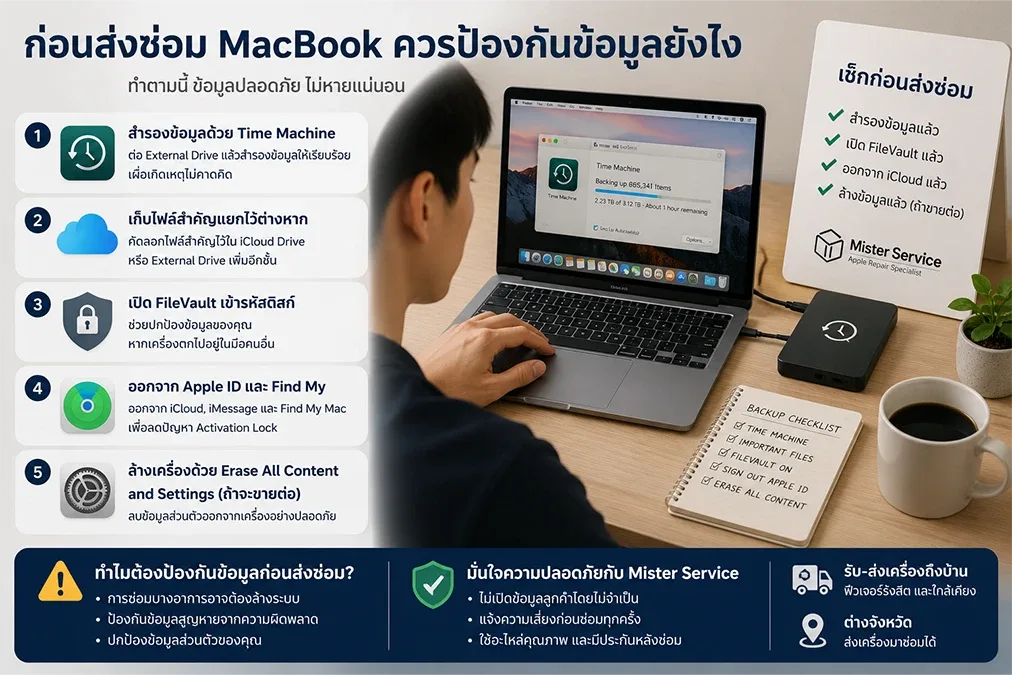
ก่อนส่งซ่อม MacBook ควรป้องกันข้อมูลยังไง
สำรองข้อมูลด้วย Time Machine
Time Machine เป็นวิธีสำรองข้อมูลที่เหมาะกับผู้ใช้ Mac เพราะสามารถเก็บไฟล์ ระบบ และการตั้งค่าต่าง ๆ เพื่อกู้กลับมาใช้งานได้ง่าย หากเครื่องยังเปิดติด ควรสำรองข้อมูลลง External Drive ก่อนส่งซ่อมทุกครั้ง
เก็บไฟล์สำคัญแยกไว้ต่างหาก
นอกจาก Time Machine ควรแยกไฟล์สำคัญ เช่น งานลูกค้า เอกสารบัญชี รูปภาพ หรือไฟล์โปรเจกต์ ไปไว้ใน External Drive หรือ Cloud Storage อีกชั้นหนึ่ง โดยเฉพาะไฟล์ที่ต้องใช้ด่วน
เปิด FileVault เพื่อป้องกันข้อมูล
FileVault ช่วยเข้ารหัสดิสก์ ทำให้ผู้อื่นไม่สามารถเข้าถึงข้อมูลได้หากไม่มีรหัสผ่าน Apple ระบุว่า FileVault เพิ่มชั้นความปลอดภัยในการปกป้องข้อมูล โดยเฉพาะกรณีที่ต้องส่งเครื่องให้ผู้อื่นตรวจซ่อม
ออกจากบัญชีเฉพาะที่จำเป็น
หากเครื่องยังใช้งานได้ ควรออกจากบัญชีที่สำคัญ เช่น Apple ID, iMessage, Email, Line, Browser Profile หรือบัญชีงานบางส่วน แต่ไม่ควรล้างเครื่องเองหากยังไม่ได้สำรองข้อมูลครบ
ร้านซ่อมที่ดีควรมีขั้นตอนปกป้องข้อมูลลูกค้าแบบไหน
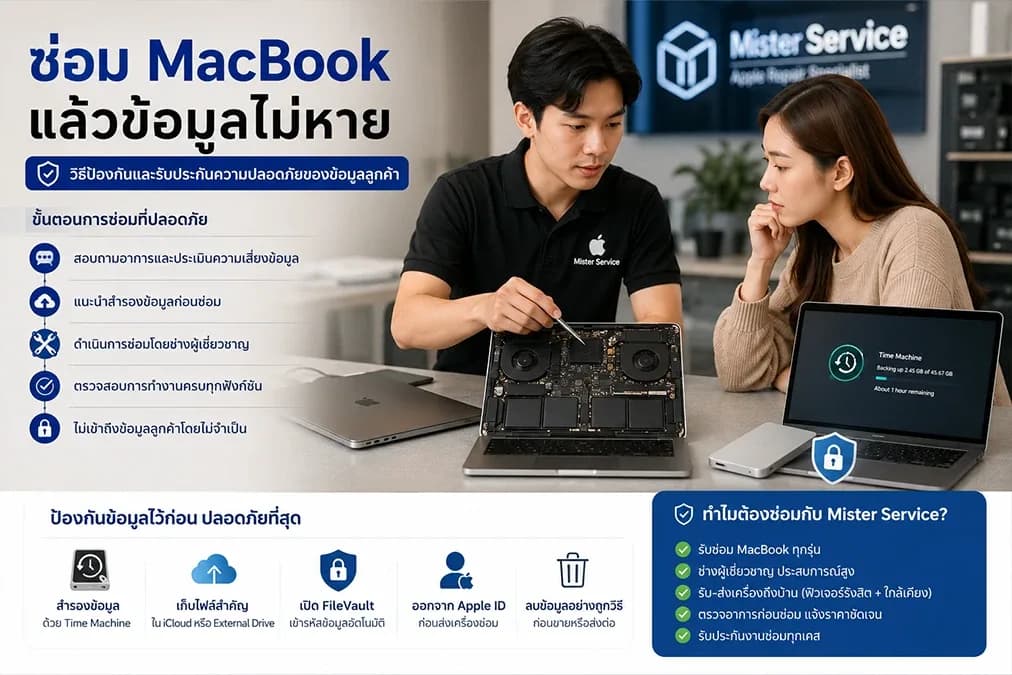
ร้านซ่อม MacBook ที่น่าเชื่อถือไม่ควรเริ่มซ่อมโดยไม่ถามเรื่องข้อมูล เพราะข้อมูลของลูกค้าเป็นเรื่องละเอียดอ่อนและมีมูลค่าสูงกว่าตัวเครื่องในหลายกรณี ขั้นตอนที่ดีควรชัดเจนตั้งแต่รับเครื่องจนส่งคืน
- สอบถามก่อนว่าลูกค้าสำรองข้อมูลแล้วหรือยัง
- แจ้งความเสี่ยงข้อมูลก่อนซ่อมทุกครั้ง
- แยกงานซ่อมฮาร์ดแวร์กับงานล้างระบบให้ชัดเจน
- ไม่เปิดไฟล์ส่วนตัวของลูกค้าโดยไม่จำเป็น
- หากต้องเข้าระบบ ควรขออนุญาตก่อนทุกครั้ง
- มีใบรับเครื่องหรือหลักฐานอาการก่อนซ่อม
- แจ้งก่อนทุกครั้งหากงานซ่อมมีโอกาสกระทบข้อมูล
สำหรับ Mister Service แนวทางที่เหมาะสมคือเริ่มจากการประเมินอาการก่อนซ่อม แยกให้ชัดว่าเครื่องมีความเสี่ยงกับข้อมูลหรือไม่ และอธิบายทางเลือกให้ลูกค้าตัดสินใจก่อน เช่น ซ่อมเฉพาะฮาร์ดแวร์ กู้ข้อมูลก่อน หรือสำรองข้อมูลก่อนดำเนินการ
ซ่อม vs ไม่ซ่อม แบบไหนคุ้มกว่า
ควรซ่อมถ้าเครื่องยังมีมูลค่าและข้อมูลสำคัญ
ถ้า MacBook ยังเป็นรุ่นที่ใช้งานได้ดี เช่น MacBook Air M1, M2, M3 หรือ MacBook Pro รุ่นใหม่ การซ่อมอาการเฉพาะจุดมักคุ้มกว่าซื้อเครื่องใหม่ โดยเฉพาะกรณีที่ข้อมูลในเครื่องยังมีความสำคัญและต้องการกู้กลับมาใช้งาน
ควรประเมินก่อนถ้าเครื่องเก่ามาก
ถ้าเป็น MacBook รุ่นเก่ามาก ซ่อมหลายจุดพร้อมกัน หรือมีอาการทั้งแบต จอ คีย์บอร์ด และเมนบอร์ด ค่าใช้จ่ายรวมอาจสูงเกินมูลค่าเครื่อง ควรประเมินก่อนว่าเป้าหมายคือ “ซ่อมเพื่อใช้งานต่อ” หรือ “ซ่อมเพื่อเอาข้อมูลออก”
ไม่ควรรอถ้าเริ่มมีอาการเกี่ยวกับข้อมูล
หากเครื่องเริ่มค้าง เปิดไฟล์ไม่ได้ คัดลอกไฟล์ล้มเหลว หรือเปิดติดบ้างไม่ติดบ้าง ไม่ควรรอจนเสียหนัก เพราะความเสี่ยงไม่ได้อยู่แค่ค่าซ่อม แต่รวมถึงโอกาสสูญเสียข้อมูลที่อาจกู้คืนไม่ได้
อาการไหนควรรีบซ่อม และอาการไหนพอรอได้
ควรรีบซ่อมทันที
- MacBook โดนน้ำหรือมีความชื้นเข้าเครื่อง
- แบตบวมจนดัน Trackpad หรือฝาเครื่อง
- เครื่องเปิดติดบ้างไม่ติดบ้าง
- คัดลอกไฟล์แล้ว Error หรือเปิดไฟล์ไม่ได้
- เครื่องร้อนผิดปกติและดับเอง
พอรอได้ แต่ควรประเมินก่อน
- แบตเสื่อมแต่ยังใช้งานได้
- จอเป็นรอยเล็กน้อยแต่ยังแสดงผลปกติ
- คีย์บางปุ่มกดติดยากแต่ยังพอใช้งาน
- พอร์ตบางช่องหลวมแต่ยังมีช่องอื่นใช้งานได้
หลักง่าย ๆ คือ ถ้าอาการนั้นกระทบข้อมูล ความปลอดภัย หรือมีโอกาสลุกลาม ควรรีบตรวจ หากเป็นอาการที่กระทบความสะดวกแต่ยังไม่ลามไปส่วนอื่น อาจประเมินราคาและวางแผนซ่อมได้
ถ้าปล่อยไว้ไม่ซ่อม จะเสียอะไรเพิ่มได้บ้าง
การปล่อย MacBook ที่เริ่มมีปัญหาไว้นานเกินไป อาจทำให้ค่าใช้จ่ายเพิ่มขึ้นจากจุดเล็กกลายเป็นหลายจุด เช่น แบตบวมจนดัน Trackpad น้ำเข้าจนกัดเมนบอร์ด หรือ SSD เริ่มเสียจนข้อมูลหาย
- แบตบวมอาจทำให้ Trackpad, Keyboard หรือฝาเครื่องเสียเพิ่ม
- น้ำเข้าอาจลามจากพอร์ตไปถึงเมนบอร์ด
- เครื่องร้อนสะสมอาจทำให้ชิ้นส่วนเสื่อมเร็วขึ้น
- SSD มีปัญหาอาจทำให้ข้อมูลหายก่อนสำรอง
- ซ่อมช้าอาจทำให้ต้นทุนรวมสูงกว่าซ่อมตั้งแต่แรก
มุมที่หลายคนมองข้ามคือ ค่าเสียเวลาจากข้อมูลหายหรือเครื่องใช้ทำงานไม่ได้ อาจแพงกว่าค่าซ่อมเสียอีก โดยเฉพาะคนทำงานฟรีแลนซ์ เจ้าของธุรกิจ หรือครีเอเตอร์ที่มีไฟล์งานอยู่ในเครื่องหลัก
ซ่อม MacBook กับ Mister Service ข้อมูลปลอดภัยอย่างไร
Mister Service ให้ความสำคัญกับการตรวจอาการก่อนซ่อม เพื่อแยกให้ชัดว่าอาการนั้นเกี่ยวกับข้อมูลหรือไม่ ลูกค้าสามารถแจ้งได้ตั้งแต่แรกว่าต้องการรักษาข้อมูล ห้ามล้างเครื่อง หรืออยากให้ประเมินความเสี่ยงก่อนดำเนินการ
- ตรวจอาการก่อนซ่อม เพื่อประเมินความเสี่ยงต่อข้อมูล
- แนะนำให้สำรองข้อมูลก่อนทุกครั้งเมื่อเครื่องยังเปิดติด
- แจ้งก่อนหากงานซ่อมมีโอกาสกระทบข้อมูล
- รับซ่อม iPhone, iPad และ MacBook
- มีบริการรับ–ส่งเครื่องถึงบ้านในพื้นที่ฟิวเจอร์รังสิตและใกล้เคียง
- ต่างจังหวัดสามารถส่งเครื่องเข้ามาประเมินและซ่อมได้
- ใช้อะไหล่คุณภาพและมีประกันตามเงื่อนไขงานซ่อม
หากคุณไม่แน่ใจว่า MacBook ควรซ่อมหรือควรกู้ข้อมูลก่อน สามารถส่งรุ่น อาการ และประวัติเครื่องมาให้ประเมินเบื้องต้นได้ โดยไม่จำเป็นต้องตัดสินใจซ่อมทันที การรู้ความเสี่ยงก่อนช่วยให้ตัดสินใจได้คุ้มและปลอดภัยกว่า
สรุปสำหรับคนที่อยากตัดสินใจเร็ว
- ซ่อม MacBook แล้วข้อมูลไม่หายได้ หากงานซ่อมไม่เกี่ยวกับ SSD หรือการล้างระบบ
- อาการจอ แบต คีย์บอร์ด Trackpad และพอร์ต ส่วนใหญ่ไม่กระทบข้อมูลโดยตรง
- อาการเปิดไม่ติด น้ำเข้า SSD Error หรือ macOS เสีย มีความเสี่ยงต่อข้อมูลสูงกว่า
- ก่อนส่งซ่อม ควรสำรองข้อมูลด้วย Time Machine หรือ External Drive
- เปิด FileVault ช่วยเพิ่มความปลอดภัยของข้อมูลในเครื่อง
- ถ้าเครื่องค้าง เปิดไฟล์ไม่ได้ หรือคัดลอกไฟล์ล้มเหลว ควรรีบตรวจ อย่าฝืนใช้งานต่อ
- หากเป้าหมายคือเอาข้อมูลออก ควรแจ้งร้านตั้งแต่แรกว่า “ข้อมูลสำคัญ”
- ประเมินอาการก่อนซ่อมช่วยลดความเสี่ยงและควบคุมค่าใช้จ่ายได้ดีกว่า
หาก MacBook ของคุณมีอาการเสียแต่กังวลเรื่องข้อมูล สามารถส่งรุ่นและอาการมาให้ Mister Service ช่วยประเมินเบื้องต้นได้ก่อนซ่อม มีบริการรับ–ส่งเครื่องถึงบ้านในโซนฟิวเจอร์รังสิตและพื้นที่ใกล้เคียง ส่วนลูกค้าต่างจังหวัดสามารถส่งเครื่องเข้ามาตรวจอาการได้เช่นกัน
แหล่งข้อมูลอ้างอิง
https://support.apple.com/en-us/116942
https://support.apple.com/en-us/102773
https://support.apple.com/en-us/102611
https://support.apple.com/guide/mac-help/protect-data-on-your-mac-with-filevault-mh11785/mac