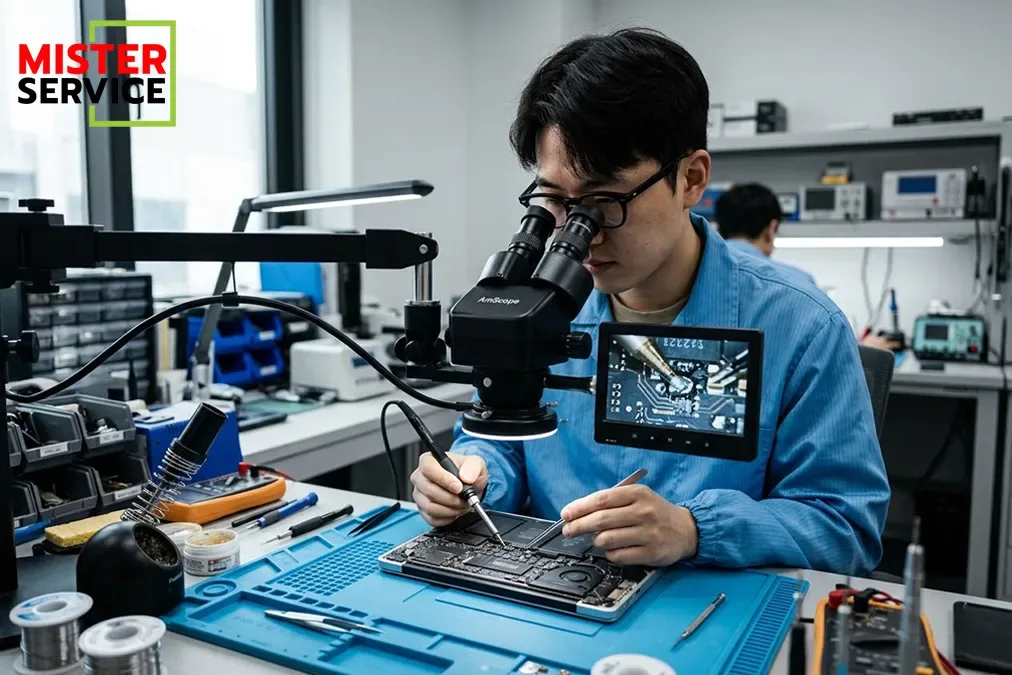
ปัญหา MacBook เปิดไม่ติดหรือจอดำปัญหา MacBook เปิดไม่ติดหรือจอดำเป็นสถานการณ์ที่สร้างความกังวลใจอย่างมากสำหรับผู้ใช้งาน โดยเฉพาะอย่างยิ่งเมื่อมีข้อมูลสำคัญอยู่ภายในเครื่อง ปัญหาเหล่านี้มีได้หลายสาเหตุ ตั้งแต่เรื่องง่ายๆ อย่างแบตเตอรี่หมด ไปจนถึงความเสียหายของฮาร์ดแวร์ที่ซับซ้อน ก่อนที่คุณจะตัดสินใจส่งซ่อม การทำความเข้าใจสาเหตุที่เป็นไปได้และลองแก้ไขเบื้องต้นด้วยตนเองสามารถช่วยประหยัดเวลาและค่าใช้จ่ายได้มาก และหากวิธีแก้ไขด้วยตนเองยังไม่เป็นผล การเลือกใช้บริการซ่อมที่เชื่อถือได้และสะดวกสบายคือสิ่งสำคัญ นั่นคือเหตุผลที่ Mister Service พร้อมให้บริการซ่อมแซม MacBook แบบถึงบ้าน ด้วยทีมช่างผู้เชี่ยวชาญ เพื่อให้คุณหมดกังวลและกลับมาใช้งาน MacBook ได้อย่างราบรื่นโดยไม่ต้องเดินทางออกจากบ้านหรือที่ทำงาน
MacBook เปิดไม่ติด/จอดำ: ปัญหาที่พบบ่อยและสิ่งที่ต้องรู้เบื้องต้น
ทำไม MacBook ของคุณถึงเปิดไม่ติด? สัญญาณและอาการที่ควรสังเกต
เมื่อ MacBook ของคุณไม่ยอมเปิดเครื่อง อาการที่แสดงออกมาอาจแตกต่างกันไป บางครั้งอาจจะไม่มีการตอบสนองใดๆ เลย ทั้งไม่มีไฟ ไม่มีเสียง หรือบางครั้งคุณอาจได้ยินเสียงพัดลมทำงาน เห็นไฟคีย์บอร์ดติดขึ้นมาแวบหนึ่ง หรือแม้กระทั่งได้ยินเสียงบูทเครื่อง แต่หน้าจอกลับยังคงมืดสนิทอยู่เสมอ บางกรณี การลองเชื่อมต่อกับจอมอนิเตอร์ภายนอกอาจพบว่า MacBook ยังทำงานอยู่ เพียงแต่จอภายในเครื่องมีปัญหา การสังเกตสัญญาณเหล่านี้อย่างละเอียดจะช่วยให้คุณหรือช่างเทคนิคสามารถวิเคราะห์ปัญหาที่แท้จริงได้อย่างแม่นยำยิ่งขึ้น
ความกังวลของผู้ใช้เมื่อ MacBook เปิดไม่ขึ้นหรือจอดำ
ปัญหา MacBook เปิดไม่ขึ้นหรือไม่แสดงผลมักนำมาซึ่งความกังวลหลายประการสำหรับผู้ใช้งาน สิ่งที่น่าเป็นห่วงที่สุดคือโอกาสในการสูญเสียข้อมูลสำคัญ ไม่ว่าจะเป็นเอกสาร รูปภาพ หรืองานที่ยังไม่ได้สำรองข้อมูลไว้ นอกจากนี้ยังมีความไม่สะดวกสบายและการหยุดชะงักของงานประจำหรือการทำงาน และความกังวลเกี่ยวกับค่าใช้จ่ายในการซ่อมแซมที่อาจสูง ผู้ใช้หลายคนไม่แน่ใจว่าปัญหานั้นเล็กน้อยพอที่จะแก้ไขได้ด้วยตนเอง หรือเป็นสัญญาณของความเสียหายร้ายแรงของฮาร์ดแวร์ที่ต้องส่งให้ผู้เชี่ยวชาญ ซึ่งนำไปสู่ความไม่มั่นใจว่าจะต้องดำเนินการอย่างไรต่อไป
5 สาเหตุหลักที่ทำให้ MacBook ของคุณเปิดไม่ติดหรือไม่แสดงผล
1. ปัญหาเกี่ยวกับแบตเตอรี่และการจ่ายไฟ: สาเหตุยอดนิยมของ MacBook แบตหมด
หนึ่งในสาเหตุที่พบบ่อยที่สุดที่ทำให้ MacBook เปิดไม่ติดคือปัญหาเกี่ยวกับแหล่งจ่ายไฟ อาจเป็นไปได้ว่า แบตเตอรี่หมดเกลี้ยง และต้องใช้เวลาชาร์จนานกว่าปกติ หรืออาจเกิดจาก สายชาร์จหรืออะแดปเตอร์มีปัญหา รวมถึงปัญหาจากเต้ารับไฟฟ้าผนังเอง แบตเตอรี่ MacBook ที่ใช้งานมานานจะเสื่อมสภาพ ทำให้ประสิทธิภาพลดลงหรือไม่สามารถเก็บประจุได้ หาก MacBook ไม่ได้รับพลังงานที่เพียงพอ ก็จะไม่สามารถเปิดเครื่องได้ ตรวจสอบให้แน่ใจเสมอว่าสายชาร์จทำงานได้ดีและเชื่อมต่ออย่างแน่นหนา และลองใช้สายชาร์จหรือเต้ารับอื่นหากเป็นไปได้ เพื่อหลีกเลี่ยงปัญหา MacBook แบตหมด
2. ข้อผิดพลาดจากซอฟต์แวร์หรือระบบปฏิบัติการ: MacBook ค้าง ไม่ตอบสนอง
แม้ว่าฮาร์ดแวร์ของคุณจะสมบูรณ์ดี แต่ระบบปฏิบัติการที่เสียหายหรือข้อผิดพลาดซอฟต์แวร์ที่สำคัญก็สามารถทำให้ MacBook ของคุณบูตเครื่องไม่สำเร็จได้ อาการที่พบอาจเป็นโลโก้ Apple ปรากฏขึ้นแล้วค้าง แถบความคืบหน้าหยุดนิ่ง หรือเครื่องรีสตาร์ทวนซ้ำๆ ปัญหาซอฟต์แวร์ทั่วไปได้แก่ การติดตั้ง macOS ที่เสียหาย, การอัปเดตระบบล้มเหลว หรือความขัดแย้งที่เกิดจากแอปพลิเคชันที่ติดตั้งใหม่หรือรายการเริ่มต้น ในกรณีเช่นนี้ ฮาร์ดแวร์อาจทำงานได้ แต่ซอฟต์แวร์กลับขัดขวางไม่ให้เครื่องเริ่มทำงานตามปกติ ทำให้ MacBook ค้าง และไม่ตอบสนอง
3. ความเสียหายจากอุปกรณ์เสริมภายนอกและการเชื่อมต่อ
บางครั้งปัญหาไม่ได้อยู่ที่ตัว MacBook เอง แต่อยู่ที่อุปกรณ์ต่อพ่วงภายนอกที่เชื่อมต่ออยู่ ฮับ USB ที่ทำงานผิดปกติ, ฮาร์ดไดรฟ์ภายนอก หรือแม้แต่มอนิเตอร์ที่มีปัญหา ก็สามารถรบกวนกระบวนการเริ่มต้นของ MacBook ทำให้บูตไม่ติดหรือไม่แสดงภาพได้ อุปกรณ์เสริมเหล่านี้บางครั้งอาจดึงพลังงานมากเกินไป ทำให้เกิดความขัดแย้งกับระบบ หรือแม้กระทั่งทำให้เกิดไฟฟ้าลัดวงจร ซึ่งนำไปสู่ปัญหาการเริ่มต้นเครื่อง ควรลองถอดอุปกรณ์ภายนอกทั้งหมดออกก่อนที่จะพยายามรีสตาร์ท MacBook ที่มีปัญหา
4. ฮาร์ดแวร์ภายในเสียหาย: Logic Board, RAM, หรือ Storage (เช่น MacBook Air M1 เปิดไม่ติด)
ความเสียหายของฮาร์ดแวร์ภายในเป็นปัญหาที่ร้ายแรงกว่า ซึ่งอาจรวมถึง Logic Board (แผงวงจรหลัก) ที่ชำรุด, โมดูล RAM ที่มีปัญหา (โดยเฉพาะรุ่นเก่าที่สามารถเปลี่ยนได้) หรือปัญหาเกี่ยวกับหน่วยเก็บข้อมูลภายใน (SSD) ความเสียหายจากการกระแทก, การหกของของเหลว (เช่น MacBook โดนน้ำ), หรือการใช้งานที่เกิดความร้อนสูงเป็นเวลานานก็สามารถนำไปสู่ความเสียหายของส่วนประกอบได้ สำหรับรุ่นใหม่ๆ อย่าง MacBook Air M1 เปิดไม่ติด มักจะบ่งชี้โดยตรงถึงปัญหาที่ Logic Board การวินิจฉัยปัญหาเหล่านี้มักต้องใช้เครื่องมือและความเชี่ยวชาญเฉพาะทาง
5. ปัญหาหน้าจอไม่แสดงผลแต่เครื่องยังทำงาน: MacBook ไม่ขึ้นภาพ
สถานการณ์ที่น่าสับสนเป็นพิเศษคือเมื่อ MacBook ของคุณดูเหมือนจะทำงานอยู่ – คุณได้ยินเสียงพัดลม เสียงคีย์บอร์ด หรือเสียงบูทเครื่อง – แต่หน้าจอของคุณกลับยังคงมืดสนิทหรือไม่แสดงภาพใดๆ สิ่งนี้อาจบ่งบอกถึงปัญหาเกี่ยวกับ แผงหน้าจอ, สายแพรจอ, หรือไฟแบ็คไลท์ ในบางกรณี อาจเป็นปัญหาการ์ดจอ โดยเฉพาะใน MacBook Pro รุ่นเก่าที่มี GPU แยก การลองเชื่อมต่อ MacBook ของคุณกับจอมอนิเตอร์ภายนอกสามารถช่วยระบุได้ว่าปัญหาอยู่ที่จอภายใน หรือระบบทั้งหมดไม่สามารถส่งสัญญาณภาพออกได้ ทำให้ MacBook ไม่ขึ้นภาพ
วิธีแก้ไข MacBook เปิดไม่ติดด้วยตนเอง 5 ขั้นตอนเบื้องต้น (ก่อนส่งซ่อม MacBook)
1. ตรวจสอบแหล่งจ่ายไฟ, สายชาร์จ และแบตเตอรี่ MacBook
เริ่มต้นด้วยการตรวจสอบพื้นฐาน ตรวจสอบให้แน่ใจว่า MacBook ของคุณเสียบปลั๊กเข้ากับเต้ารับไฟฟ้าที่ใช้งานได้ และสายชาร์จเชื่อมต่ออย่างแน่นหนาทั้งกับอะแดปเตอร์และ MacBook ของคุณ ตรวจสอบสายชาร์จหรืออะแดปเตอร์ว่ามีความเสียหายหรือไม่ หาก MacBook ของคุณใช้ขั้วต่อ MagSafe ให้มองหาไฟ LED ขนาดเล็กเพื่อยืนยันว่ากำลังชาร์จอยู่ (สีเหลืองอำพันสำหรับการชาร์จ สีเขียวสำหรับการชาร์จเต็ม) หากเป็นไปได้ ให้ลองใช้สายชาร์จหรือเต้ารับอื่น บางครั้งแบตเตอรี่ที่หมดเกลี้ยง (MacBook แบตหมด) เพียงแค่ต้องการเวลาในการชาร์จมากขึ้นก่อนที่จะเปิดเครื่องได้
2. การ Hard Reset (บังคับรีสตาร์ท) MacBook สำหรับเครื่องค้าง
หาก MacBook ของคุณไม่ตอบสนองหรือค้าง การ Hard Reset มักจะช่วยแก้ไขปัญหานี้ได้ ซึ่งเป็นการบังคับให้เครื่องปิดและเริ่มใหม่
- สำหรับ MacBook ส่วนใหญ่: กดปุ่ม Power (หรือปุ่ม Touch ID) ค้างไว้ประมาณ 10 วินาที
- ปล่อยปุ่มแล้วกดอีกครั้งเพื่อลองเปิด MacBook ของคุณ
ขั้นตอนนี้ง่ายๆ นี้สามารถช่วยแก้ปัญหาซอฟต์แวร์เล็กน้อยที่ขัดขวางการเริ่มต้นตามปกติได้
3. ถอดอุปกรณ์เสริมทั้งหมดที่เชื่อมต่ออยู่ออก
ดังที่กล่าวไว้ก่อนหน้านี้ อุปกรณ์ต่อพ่วงภายนอกบางครั้งอาจรบกวนกระบวนการเริ่มต้นเครื่อง ถอดอุปกรณ์เสริมทั้งหมดออก รวมถึง:
- แฟลชไดรฟ์ USB, ฮาร์ดไดรฟ์ภายนอก และการ์ด SD
- จอมอนิเตอร์ภายนอกและอะแดปเตอร์
- เครื่องพิมพ์และอุปกรณ์ต่อพ่วงอื่นๆ
- ฮับหรือด็อก USB-C
หลังจากถอดทุกอย่างออกแล้ว ให้ลองรีสตาร์ท MacBook ของคุณ หากบูตเครื่องได้สำเร็จ ให้ลองเชื่อมต่ออุปกรณ์เสริมของคุณทีละชิ้นเพื่อระบุอุปกรณ์ที่มีปัญหา
4. รีเซ็ต SMC และ NVRAM/PRAM: ทำอย่างไรใน MacBook รุ่น Intel และ Apple Silicon
การรีเซ็ต System Management Controller (SMC) และ Non-Volatile Random-Access Memory (NVRAM) หรือ Parameter RAM (PRAM) สามารถแก้ไขปัญหาที่เกี่ยวข้องกับพลังงาน แบตเตอรี่ การเลือกดิสก์เริ่มต้น และการตั้งค่าการแสดงผลได้
สำหรับ MacBook ที่ใช้ชิป Intel:
- การรีเซ็ต SMC: ปิด MacBook ของคุณ สำหรับ MacBook ที่มีชิป T2 Security ให้กดปุ่ม Control (⌃) + Option (⌥) + Shift (⇧) ทางด้านซ้ายของคีย์บอร์ดค้างไว้ จากนั้นกดปุ่ม Power ค้างไว้เป็นเวลา 7 วินาที ปล่อยปุ่มทั้งหมด แล้วกดปุ่ม Power เพื่อเปิดเครื่อง สำหรับ MacBook รุ่นเก่าที่ไม่มีชิป T2 กระบวนการจะแตกต่างกันเล็กน้อย สำหรับแบตเตอรี่ที่ไม่สามารถถอดออกได้ โดยทั่วไปคือการกด Shift + Control + Option + Power ค้างไว้ 10 วินาที
- การรีเซ็ต NVRAM/PRAM: เปิด MacBook ของคุณและกดปุ่ม Option (⌥) + Command (⌘) + P + R ค้างไว้ทันที กดปุ่มเหล่านี้ค้างไว้ประมาณ 20 วินาที จนกว่า Mac ของคุณจะรีสตาร์ทและคุณได้ยินเสียงบูตเครื่องเป็นครั้งที่สอง (หรือโลโก้ Apple ปรากฏขึ้นและหายไปสองครั้ง)
สำหรับ MacBook ที่ใช้ชิป Apple Silicon (M1/M2/M3):
- SMC และ NVRAM จะถูกรีเซ็ตโดยอัตโนมัติระหว่างการเริ่มต้นเครื่องหากตรวจพบปัญหา ดังนั้นจึงไม่มีการใช้คีย์ผสมแบบแมนนวลเหมือนใน Mac ที่ใช้ Intel เพียงแค่รีสตาร์ท MacBook ของคุณก็มักจะดำเนินการรีเซ็ตเหล่านี้หากจำเป็น
5. เข้าสู่ Recovery Mode เพื่อแก้ไขระบบปฏิบัติการเบื้องต้น
หาก MacBook ของคุณยังคงไม่บูตเครื่องตามปกติ คุณสามารถลองเข้าสู่ Recovery Mode เพื่อวินิจฉัยและแก้ไขปัญหาซอฟต์แวร์ได้
สำหรับ MacBook ที่ใช้ชิป Intel:
- เปิด MacBook ของคุณและกดปุ่ม Command (⌘) + R ค้างไว้ทันทีจนกว่าคุณจะเห็นโลโก้ Apple หรือลูกโลกหมุน
สำหรับ MacBook ที่ใช้ชิป Apple Silicon (M1/M2/M3):
- กดปุ่ม Power ค้างไว้จนกระทั่ง “Loading startup options” ปรากฏขึ้น
- คลิก Options จากนั้นคลิก Continue
เมื่อเข้าสู่ Recovery Mode คุณจะมีตัวเลือกต่างๆ เช่น การใช้ Disk Utility เพื่อซ่อมแซมดิสก์, การติดตั้ง macOS ใหม่ (โดยไม่ลบข้อมูลของคุณหากคุณเลือกตัวเลือกที่ถูกต้อง) หรือการกู้คืนจากข้อมูลสำรอง Time Machine นี่เป็นเครื่องมือที่ทรงพลังสำหรับการแก้ไขปัญหาต่างๆ เช่น MacBook ค้างที่โลโก้ Apple หรือ MacBook ไม่บูทหลังจากอัปเดต
เมื่อไหร่ที่คุณควรนำ MacBook ส่งซ่อมกับผู้เชี่ยวชาญ: สัญญาณเตือนและสิ่งที่ต้องระวัง
อาการที่บ่งชี้ว่าควรส่งซ่อม MacBook ทันทีเพื่อป้องกันความเสียหายที่รุนแรงขึ้น (เช่น MacBook โดนน้ำ)
แม้ว่าขั้นตอนการแก้ไขด้วยตนเองจะสามารถแก้ปัญหาได้หลายอย่าง แต่อาการบางอย่างบ่งชี้อย่างชัดเจนว่าจำเป็นต้องได้รับความช่วยเหลือจากผู้เชี่ยวชาญเพื่อป้องกันความเสียหายที่รุนแรงขึ้น อาการเหล่านี้ได้แก่:
- ความเสียหายทางกายภาพ: รอยร้าว รอยบุบ หรือร่องรอยการกระแทกที่มองเห็นได้
- ความเสียหายจากของเหลว: หาก MacBook ของคุณโดนน้ำ แม้เพียงเล็กน้อย ก็สามารถทำให้เกิดการกัดกร่อนและไฟฟ้าลัดวงจรที่แย่ลงเมื่อเวลาผ่านไป ควรปิดเครื่องทันทีและขอความช่วยเหลือจากผู้เชี่ยวชาญ
- กลิ่นผิดปกติหรือควัน: กลิ่นไหม้หรือควันที่มองเห็นได้บ่งบอกถึงความผิดปกติทางไฟฟ้าที่ร้ายแรงและต้องได้รับการดูแลทันที
- แบตเตอรี่บวม: หากตัวเครื่อง MacBook ของคุณดูโป่งออกมา อาจเกิดจากแบตเตอรี่บวม ซึ่งเป็นอันตรายจากไฟไหม้และต้องได้รับการเปลี่ยนโดยผู้เชี่ยวชาญทันที
- ความล้มเหลวซ้ำๆ: หากการแก้ไขปัญหาเบื้องต้นไม่ได้ผลหลังจากพยายามหลายครั้ง หรือปัญหาเกิดขึ้นซ้ำบ่อยๆ
- ไม่สามารถเข้า Recovery Mode ได้: ซึ่งมักบ่งชี้ถึงปัญหาฮาร์ดแวร์หรือระบบบูทที่ร้ายแรงกว่า
การพยายามแก้ไขปัญหาที่รุนแรงเหล่านี้ด้วยตัวเองอาจนำไปสู่ความเสียหายที่ไม่สามารถแก้ไขได้หรืออันตรายต่อตนเอง เมื่อเผชิญหน้ากับสัญญาณวิกฤตเหล่านี้ ควรติดต่อผู้เชี่ยวชาญอย่าง Mister Service เพื่อการซ่อมแซมที่ปลอดภัยและมีประสิทธิภาพ
ความสำคัญของการสำรองข้อมูลก่อนส่งซ่อมและบริการกู้ข้อมูลหากเครื่องเปิดไม่ติด
ไม่ว่าจะเกิดปัญหาอะไร การสำรองข้อมูลคือสิ่งสำคัญสูงสุด ก่อนการซ่อมแซมใดๆ พยายามสำรองไฟล์สำคัญของคุณเสมอโดยใช้ Time Machine หรือบริการคลาวด์ หาก MacBook ของคุณเปิดไม่ติดและคุณยังไม่ได้สำรองข้อมูลไว้เมื่อไม่นานมานี้ ก็ยังมีความหวังอยู่ บริการระดับมืออาชีพอย่าง Mister Service มีตัวเลือกในการกู้คืนข้อมูล ซึ่งช่างเทคนิคผู้เชี่ยวชาญสามารถกู้คืนข้อมูลจากไดรฟ์ที่เสียหายได้ แม้ว่าตัวเครื่องทั้งหมดอาจไม่สามารถซ่อมแซมได้ การปรึกษาเรื่องความเป็นไปได้ในการกู้คืนข้อมูลเป็นขั้นตอนสำคัญเมื่ออุปกรณ์ของคุณไม่สามารถบูทได้
ประมาณการค่าซ่อม MacBook เปิดไม่ติด: ค่าใช้จ่ายสำหรับแบตเตอรี่, จอ, หรือ Logic Board
ค่าใช้จ่ายในการซ่อม MacBook ที่เปิดไม่ติดอาจแตกต่างกันไปอย่างมาก ขึ้นอยู่กับสาเหตุ
- การเปลี่ยนแบตเตอรี่: ค่อนข้างสมเหตุสมผล โดยทั่วไปอยู่ที่หลักพันบาท
- การเปลี่ยนหน้าจอ: มีราคาแพงกว่า โดยเฉพาะสำหรับจอภาพ Retina ซึ่งมักจะอยู่ในช่วงหลายพันบาทถึงมากกว่าหนึ่งหมื่นบาท
- การซ่อม/เปลี่ยน Logic Board: นี่มักจะเป็นการซ่อมที่แพงที่สุด เนื่องจากเกี่ยวข้องกับส่วนประกอบหลักของ MacBook ค่าใช้จ่ายอาจสูงมาก
สิ่งสำคัญคือต้องได้รับการวินิจฉัยที่ชัดเจนและการประเมินค่าใช้จ่ายที่โปร่งใสก่อนดำเนินการซ่อมแซมใดๆ Mister Service ให้บริการประเมินอาการและราคาที่ชัดเจนและโปร่งใส เพื่อให้คุณเข้าใจค่าใช้จ่ายที่เกี่ยวข้องโดยไม่มีค่าใช้จ่ายแอบแฝง
เลือกศูนย์ซ่อม MacBook ที่ไหนดี? บริการซ่อมที่เชื่อถือได้และได้มาตรฐาน
เกณฑ์ในการเลือกร้านซ่อม MacBook ใกล้ฉัน หรือศูนย์ซ่อม MacBook ที่ไว้ใจได้
เมื่อ MacBook ของคุณต้องการการดูแลจากผู้เชี่ยวชาญ การเลือกบริการซ่อมที่เหมาะสมเป็นสิ่งสำคัญ นี่คือสิ่งที่ควรพิจารณา:
- ความเชี่ยวชาญ: ตรวจสอบให้แน่ใจว่าช่างเทคนิคมีประสบการณ์กับผลิตภัณฑ์ Apple โดยเฉพาะ MacBook
- อะไหล่คุณภาพ: บริการควรใช้อะไหล่ทดแทนที่มีคุณภาพสูงและเชื่อถือได้
- ความโปร่งใส: พวกเขาควรให้การวินิจฉัยที่ชัดเจนและการประมาณค่าใช้จ่ายล่วงหน้าก่อนเริ่มงานใดๆ
- การรับประกัน: บริการที่มีชื่อเสียงจะมีการรับประกันการซ่อมแซมและอะไหล่
- รีวิวจากลูกค้า: ตรวจสอบรีวิวและคำรับรองออนไลน์เพื่อดูความน่าเชื่อถือและความพึงพอใจของลูกค้า
- ความสะดวกสบาย: พิจารณาบริการที่ลดความยุ่งยาก เช่น ตัวเลือกบริการรับ-ส่งถึงบ้าน
การเลือกอย่างชาญฉลาดจะช่วยให้มั่นใจได้ว่าอุปกรณ์อันมีค่าของคุณจะอยู่ในมือที่ไว้ใจได้
Mister Service: บริการรับ-ส่งซ่อม MacBook ถึงบ้านคุณ ไม่ต้องเดินทาง ไม่ต้องเสี่ยงร้านตู้
การค้นหา “ร้านซ่อม MacBook ใกล้ฉัน” อาจเป็นเรื่องที่คาดเดายาก โดยมีระดับคุณภาพและความน่าเชื่อถือที่แตกต่างกันไป Mister Service ช่วยขจัดความไม่แน่นอนนี้ด้วยการนำเสนอบริการซ่อม MacBook แบบพรีเมียม แบบรับ-ส่งถึงบ้าน คุณไม่จำเป็นต้องเสียเวลาเดินทางหรือกังวลเกี่ยวกับคุณภาพของร้านค้าทั่วไปที่ไม่คุ้นเคย ทีมงานมืออาชีพของเราจะไปรับเครื่องของคุณถึงบ้าน คอนโด หรือออฟฟิศของคุณโดยตรง เพื่อลดความเครียดจากกระบวนการซ่อมแซม
จุดเด่นของ Mister Service: ช่างผู้เชี่ยวชาญ อะไหล่คุณภาพ และอัปเดตสถานะโปร่งใส
ที่ Mister Service เราภาคภูมิใจในการส่งมอบประสบการณ์การซ่อมแซมที่เหนือกว่า ช่างผู้เชี่ยวชาญ ของเรามีทักษะสูงในการวินิจฉัยและแก้ไขปัญหา MacBook ทุกชนิด ตั้งแต่การเปลี่ยนแบตเตอรี่ไปจนถึงการซ่อม Logic Board ที่ซับซ้อน เราใช้อะไหล่ที่มี คุณภาพสูง เท่านั้น เพื่อให้มั่นใจถึงความทนทานและประสิทธิภาพสูงสุด สิ่งที่ทำให้เราแตกต่างคือความมุ่งมั่นใน ความโปร่งใส; เราให้การวินิจฉัยที่ชัดเจน ราคาที่แจ้งล่วงหน้า และ อัปเดตสถานะการซ่อม อย่างสม่ำเสมอตลอดกระบวนการซ่อมแซม นอกจากนี้ อุปกรณ์ของคุณจะถูกส่งคืนถึงหน้าประตูบ้านของคุณอย่างปลอดภัย ให้คุณสบายใจได้อย่างเต็มที่ เราให้บริการในพื้นที่ฟิวเจอร์รังสิตและบริเวณใกล้เคียงด้วยบริการรับ-ส่งที่สะดวกสบาย และสำหรับผู้ที่อยู่ต่างจังหวัด เรายังรองรับการส่งเครื่องเข้าศูนย์ซ่อมผ่านบริการขนส่งอีกด้วย
เคล็ดลับป้องกันปัญหา MacBook เปิดไม่ติดในระยะยาวและการดูแลรักษา
การดูแลแบตเตอรี่ MacBook และระบบทำความเย็นอย่างถูกวิธี
การป้องกันปัญหาที่เกี่ยวข้องกับพลังงานเริ่มต้นด้วยการดูแลแบตเตอรี่ที่เหมาะสม หลีกเลี่ยงการปล่อยให้แบตเตอรี่หมดเกลี้ยงถึง 0% เป็นประจำ หรือเสียบปลั๊กไว้ที่ 100% เป็นเวลานาน พยายามรักษาระดับการชาร์จให้อยู่ระหว่าง 20-80% หากเป็นไปได้ นอกจากนี้ ตรวจสอบให้แน่ใจว่าระบบระบายความร้อนของ MacBook ไม่ถูกกีดขวาง รักษาช่องระบายอากาศให้โล่ง และใช้งานอุปกรณ์ของคุณบนพื้นผิวที่แข็งและเรียบ เพื่อให้อากาศถ่ายเทได้ดี ป้องกันความร้อนสูงเกินไปที่อาจสร้างความเสียหายต่อส่วนประกอบภายในในระยะยาว
การอัปเดตซอฟต์แวร์และการสำรองข้อมูลอย่างสม่ำเสมอเพื่อหลีกเลี่ยงปัญหา
การทำให้ macOS ของคุณเป็นปัจจุบันอยู่เสมอเป็นสิ่งสำคัญอย่างยิ่ง เนื่องจากมีการอัปเดตมักจะรวมถึงการแก้ไขข้อผิดพลาดและการปรับปรุงประสิทธิภาพที่ช่วยป้องกันระบบล่มและความขัดแย้งของซอฟต์แวร์ ควรสำรองข้อมูลของคุณอย่างสม่ำเสมอโดยใช้ Time Machine ของ Apple หรือบริการคลาวด์ เช่น iCloud สิ่งนี้ช่วยให้มั่นใจได้ว่าแม้ MacBook ของคุณจะประสบปัญหาที่รุนแรง ข้อมูลอันมีค่าของคุณก็จะปลอดภัยและสามารถกู้คืนไปยังอุปกรณ์ใหม่หรือที่ซ่อมแซมแล้วได้อย่างง่ายดาย การสำรองข้อมูลเป็นประจำช่วยป้องกันการสูญเสียข้อมูลจากความล้มเหลวของฮาร์ดแวร์ที่ไม่คาดคิดหรือความเสียหายของซอฟต์แวร์
สัญญาณเตือนล่วงหน้าของปัญหาฮาร์ดแวร์ที่ควรสังเกต
การใส่ใจกับสัญญาณเล็กน้อยสามารถช่วยให้คุณตรวจพบปัญหาฮาร์ดแวร์ก่อนที่จะกลายเป็นวิกฤต สังเกตสิ่งต่อไปนี้:
- เสียงผิดปกติ: เสียงบด เสียงคลิก หรือเสียงพัดลมดังผิดปกติ
- ความร้อนสูงเกินไปอย่างต่อเนื่อง: แม้ในระหว่างการใช้งานเบาๆ หาก MacBook ของคุณรู้สึกร้อนผิดปกติ
- ประสิทธิภาพลดลง: ทำงานช้าลง ค้างบ่อยขึ้น หรือแอปพลิเคชันล่มบ่อยขึ้น
- แบตเตอรี่หมดเร็ว: แบตเตอรี่หมดเร็วกว่าปกติมาก แม้หลังจากรีสตาร์ทแล้ว
- ปัญหาจอแสดงผลไม่สม่ำเสมอ: หน้าจอกะพริบ มีเส้น หรือสีเพี้ยนที่เกิดขึ้นเป็นบางครั้ง
หากคุณสังเกตเห็นอาการเหล่านี้ ควรนำ MacBook ของคุณไปตรวจสอบโดยผู้เชี่ยวชาญเพื่อป้องกันความล้มเหลวของระบบทั้งหมด
หมดกังวลเรื่อง MacBook เปิดไม่ติด: ให้ Mister Service ดูแลคุณอย่างมืออาชีพ
นัดหมายบริการรับ-ส่งซ่อม MacBook ถึงบ้านคุณวันนี้: ประเมินราคาฟรี เพิ่มเราเป็นเพื่อนบน Line OA @MisterService หรือเยี่ยมชม mister-services.com
อย่าปล่อยให้ MacBook ที่เปิดไม่ติดมารบกวนชีวิตหรือการทำงานของคุณอีกต่อไป ด้วย Mister Service คุณสามารถบอกลาความยุ่งยากและความไม่แน่นอนของการซ่อมแซมแบบเดิมๆ เรานำเสนอบริการซ่อม MacBook แบบรับ-ส่งถึงบ้านที่สะดวก ปลอดภัย และเป็นมืออาชีพ นำการดูแลจากผู้เชี่ยวชาญมาสู่หน้าประตูบ้านของคุณ ช่างเทคนิคที่มีทักษะของเรา อะไหล่คุณภาพ และกระบวนการที่โปร่งใส รับรองว่าอุปกรณ์ของคุณจะได้รับการดูแลอย่างดีที่สุด นัดหมายรับเครื่องและรับการประเมินราคาฟรีวันนี้! สัมผัสความง่ายดายและความสบายใจที่มาพร้อมกับการเลือก Mister Service สำหรับความต้องการซ่อม MacBook ของคุณ เราพร้อมช่วยให้คุณกลับมาทำงานได้อย่างมีประสิทธิภาพโดยปราศจากความเครียด