หลายคนที่ใช้งาน MacBook มาระยะหนึ่งอาจสังเกตว่าเสียงจากลำโพงเริ่มเบาลงแบบไม่ทราบสาเหตุ ไม่ว่าจะเป็นเสียงจากการดูหนัง ฟังเพลง หรือสนทนาผ่านแอปต่าง ๆ ซึ่งอาจน่ากังวลไม่น้อย คำถามคือ อาการนี้สามารถแก้ไขได้ไหมเอง หรือจำเป็นต้องส่งซ่อมที่ศูนย์บริการ Apple?
สาเหตุทั่วไปที่ทำให้เสียง MacBook เบาลง
ก่อนตัดสินใจยกเครื่องเข้าศูนย์ ลองมาดูก่อนว่าอะไรคือปัจจัยที่ทำให้เสียงเบาลง โดยแบ่งออกเป็น 2 ประเภทหลักคือ ปัญหาทางซอฟต์แวร์ และฮาร์ดแวร์
1. ปัญหาทางซอฟต์แวร์
- การตั้งค่าระดับเสียงไม่เหมาะสม: บางครั้งผู้ใช้อาจตั้งค่าเสียงไว้ต่ำโดยไม่รู้ตัว
- เสียงของแอปแยกจากระบบ: แอปบางตัวอาจตั้งเสียงไว้ต่ำกว่าพื้นฐานของระบบ เช่น Zoom หรือ Spotify
- อัปเดต macOS: การอัปเดตระบบปฏิบัติการอาจทำให้ไดรเวอร์เสียงเพี้ยนหรือรีเซตค่าเสียง
- เสียงติด Output device ผิด: ระบบอาจสลับเสียงไปออกที่อื่น เช่น หูฟัง Bluetooth
2. ปัญหาทางฮาร์ดแวร์
- ลำโพงสกปรก: ฝุ่นหรือสิ่งสกปรกอุดลำโพง ทำให้เสียงออกไม่ครบถ้วน
- ลำโพงเสื่อม: เมื่อใช้เป็นระยะเวลานาน ชิ้นส่วนภายในลำโพงอาจเริ่มเสื่อมหรือขาด
- สายเชื่อมต่อเสีย: บางครั้งเกิดจากปัญหาการเชื่อมต่อระหว่างเมนบอร์ดกับลำโพง
วิธีตรวจสอบเบื้องต้น
ผู้ใช้งานสามารถตรวจสอบ MacBook เบื้องต้นได้เองก่อนนำเครื่องเข้าศูนย์ ดังนี้
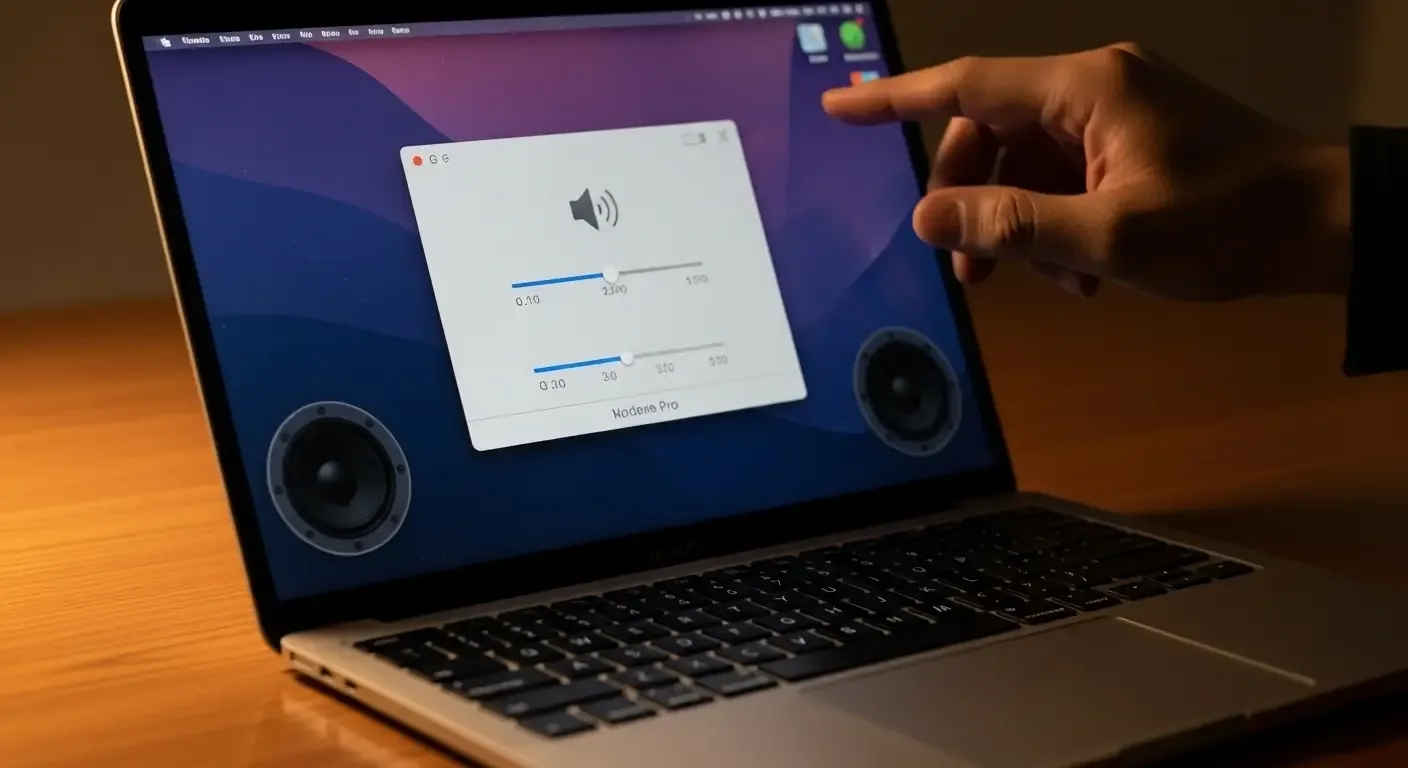
1. ตรวจระดับเสียงใน System Settings
ไปที่ System Settings > Sound และตรวจสอบว่า Output volume อยู่ในระดับสูงสุดหรือไม่ และดูว่า Output device เป็น “Internal Speakers” จริง ๆ หรือเปล่า
2. ทดลองเปิดเพลงหรือวิดีโอจากหลายแหล่ง
ใช้ YouTube, Apple Music, หรือ Spotify เพื่อดูว่าเสียงเบาในทุกแอปหรือแค่บางแอป หากบางแอปเป็นปกติ แสดงว่าอาจเกิดจากการตั้งค่าภายในแอปนั้นโดยตรง
3. Reset NVRAM และ SMC
เพราะค่าการตั้งค่าเสียงบางส่วนถูกเก็บอยู่ใน NVRAM และ SMC การ Reset อาจช่วยแก้ปัญหา:
- ปิด MacBook
- กด Option + Command + P + R ค้างไว้ระหว่างเปิดเครื่องเพื่อรีเซ็ต NVRAM
4. เชื่อมต่อหูฟังหรือ Bluetooth Speaker
หากต่อหูฟังแล้วได้เสียงปกติ แสดงว่าอาจมีปัญหาที่ตัวลำโพงภายในของ MacBook
วิธีแก้ไขเมื่อพบว่าเสียงเบาจริง
1. ทำความสะอาดลำโพง
ใช้แปรงขนนุ่มปัดฝุ่นที่ช่องลำโพงบริเวณขอบตัวเครื่องเบา ๆ หรือใช้ลมเป่าฝุ่นออก (ควรใช้ลมอัดที่มีความดันต่ำ)
2. ตรวจสอบแอปเสียงอิสระ
แอปเช่น Boom 3D หรือ EQ แอปบางตัวอาจตั้งค่าลดเสียงแบบที่ระบบไม่สามารถควบคุมได้ ควรปิดการใช้งานหรือถอนการติดตั้งเพื่อลองปรับเสียงใหม่
3. ใช้ไมโครโฟนสำรองหรือลำโพงภายนอกชั่วคราว
ในระหว่างรอตรวจสอบหรือซ่อมแซม อาจใช้ลำโพงผ่าน Bluetooth หรือ USB เพื่อใช้งานต่อโดยไม่สะดุด
4. รีเซ็ต macOS หรือลงใหม่
ถ้าแน่ใจว่าไม่ใช่ปัญหาทางฮาร์ดแวร์ อาจรีเซ็ตระบบให้เหมือนใหม่ (Clean Install) เพื่อทดสอบว่าเป็นบั๊กหรือซอฟต์แวร์เพี้ยนจากเวอร์ชันเดิมหรือไม่
ควรนำ MacBook ไปซ่อมหรือไม่?
หากทำตามวิธีข้างต้นแล้วยังพบว่าเสียงเบา ต่อให้เปิดสุดแล้วก็ตาม อาจมีแนวโน้มสูงว่าเกิดจากปัญหาภายในเช่นลำโพงเสีย หรือแผงวงจรขัดข้อง ซึ่งวิธีเดียวที่จะแก้ได้คือ นำเครื่องเข้าศูนย์บริการที่ได้รับการรับรองจาก Apple
- ตรวจสอบประกัน AppleCare+ (ถ้ายังอยู่ในระยะ)
- เตรียมข้อมูลสำรองก่อนเข้าซ่อม
- เลือกศูนย์บริการ Apple หรือ AASP (Authorized Apple Service Provider)
สรุป
เสียง MacBook ที่เบาลงเรื่อย ๆ ไม่ได้หมายความว่าจะต้องเสียเงินซ่อมเสมอไป แนะนำให้ตรวจสอบปัจจัยเบื้องต้นทางซอฟต์แวร์ก่อน หากไม่ดีขึ้นค่อยพิจารณาส่งซ่อมกับผู้ให้บริการที่เชื่อถือได้ การดูแล MacBook อย่างถูกวิธี และทำความสะอาดเครื่องสม่ำเสมอจะช่วยยืดอายุการใช้งานและรักษาคุณภาพเสียงให้คงที่อีกนาน
คำถามที่พบบ่อย (FAQ)
Q1: MacBook รุ่นไหนมีปัญหาเสียงเบาง่ายที่สุด?
A1: MacBook รุ่นเก่ากว่า เช่น MacBook Pro ปี 2016-2017 มีโอกาสเสียงลำโพงเสื่อมง่ายกว่าเนื่องจากใช้งานมานาน ในขณะที่ MacBook รุ่นใหม่มีระบบการป้องกันที่ดีขึ้น
Q2: ลำโพง MacBook เปลี่ยนได้ไหม?
A2: ได้ โดยช่างที่ชำนาญสามารถเปลี่ยนลำโพงได้ แต่ควรเปลี่ยนผ่านศูนย์บริการหรือร้านที่มีอะไหล่แท้และรับประกัน
Q3: ใช้หูฟังแทนลำโพงได้จริงหรือ?
A3: หากลำโพงเสีย ผู้ใช้งานสามารถใช้หูฟังไร้สายหรือเสียบหูฟัง 3.5 มม. แทนได้โดยไม่มีปัญหาด้านคุณภาพเสียง
Q4: การอัพเดต macOS มีผลต่อคุณภาพเสียงจริงหรือ?
A4: ใช่ บางเวอร์ชันของ macOS อาจมีบั๊กด้านเสียงหรือไดรเวอร์เสียงอาจล้มเหลวได้ การอัปเดตเวอร์ชันใหม่หรือย้อนกลับเวอร์ชันก่อนหน้าอาจช่วยปรับเสียงให้ดีขึ้น
แนะนำเพิ่มเติม
อย่าลืมอัปเดตระบบเป็นเวอร์ชันล่าสุดสม่ำเสมอ และหมั่นตรวจสอบเสียงอย่างน้อยเดือนละ 1 ครั้ง เพื่อความมั่นใจในการใช้งาน