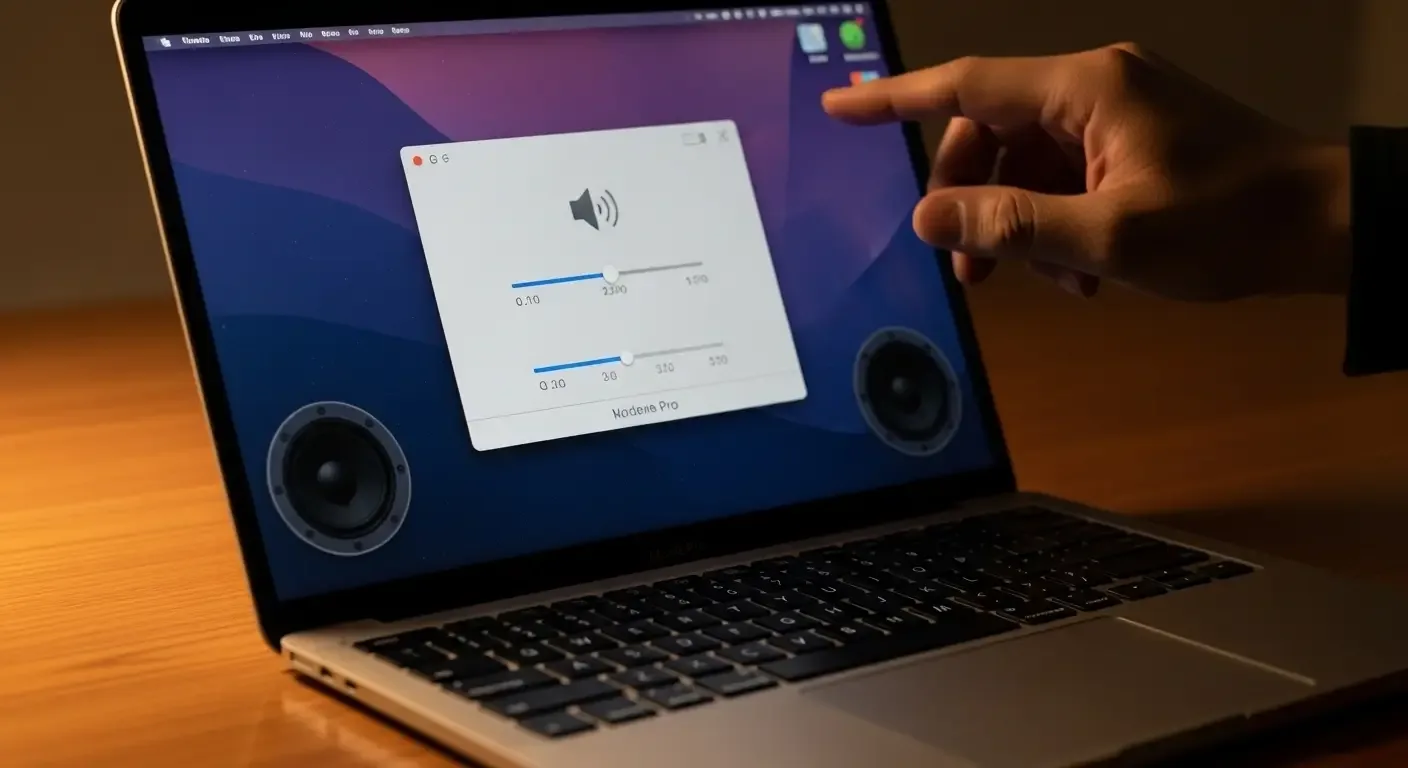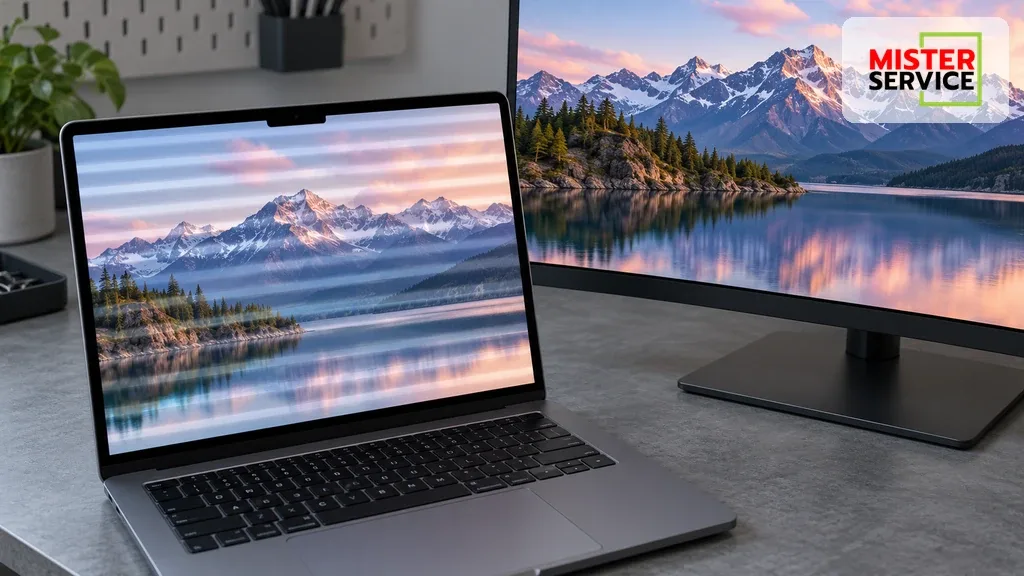
หากคุณกำลังประสบปัญหา ลำโพง MacBook เสียงเบา เสียงขาด ๆ หาย ๆ หรือมีเสียงแตก บทความนี้จะช่วยให้คุณเข้าใจสาเหตุที่แท้จริง พร้อมแนวทางแก้ไขและคำแนะนำในการซ่อมอย่างมืออาชีพ ครอบคลุมทั้งปัญหาด้านซอฟต์แวร์และฮาร์ดแวร์ เพื่อให้คุณสามารถตัดสินใจได้อย่างมั่นใจว่าจะซ่อมหรือเปลี่ยนลำโพงดี
สาเหตุที่ทำให้ลำโพง MacBook เสียงเบา หรือขาด ๆ หาย ๆ
ปัญหาลำโพง MacBook ที่เสียงเบาหรือขาด ๆ หาย ๆ สามารถเกิดได้จากหลายสาเหตุ ซึ่งสามารถแบ่งออกเป็น 2 กลุ่มหลัก ๆ ดังนี้:
- ปัญหาด้านซอฟต์แวร์: การตั้งค่าระบบที่ไม่ถูกต้อง, บั๊กใน macOS, หรือแอปพลิเคชันที่มีปัญหา
- ปัญหาด้านฮาร์ดแวร์: ลำโพงเสียหายจากการใช้งานหนัก, ฝุ่นหรือสิ่งสกปรกสะสม, หรือความเสียหายจากของเหลว
แนวทางแก้ไขปัญหาด้วยตนเอง (เบื้องต้น)
ก่อนที่จะนำเครื่องไปซ่อม คุณสามารถลองแก้ไขปัญหาด้วยตนเองตามขั้นตอนต่อไปนี้:
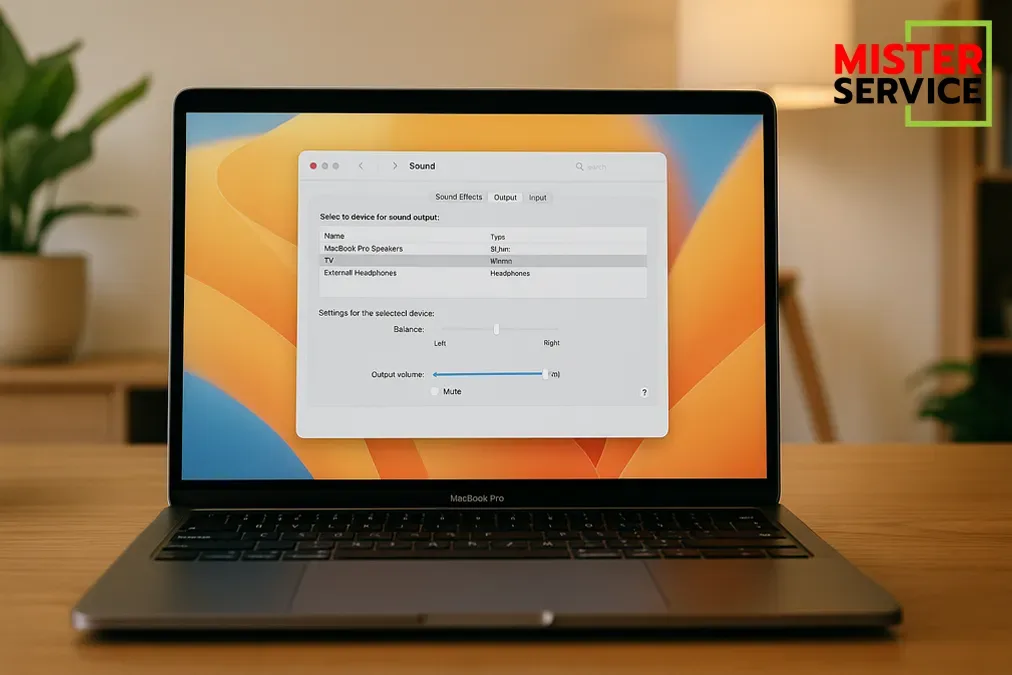
- ตรวจสอบการตั้งค่าเสียง: ไปที่ System Settings > Sound > Output ตรวจสอบว่าเลือก “MacBook Speakers” และปรับระดับเสียงให้เหมาะสม
- รีสตาร์ทเครื่อง: การรีสตาร์ทสามารถช่วยแก้ไขปัญหาชั่วคราวที่เกิดจากซอฟต์แวร์
- อัปเดต macOS: ตรวจสอบและติดตั้งอัปเดตล่าสุดของ macOS เพื่อแก้ไขบั๊กที่อาจส่งผลต่อเสียง
- รีเซ็ต NVRAM/PRAM: สำหรับ Mac ที่ใช้ Intel ให้ปิดเครื่อง แล้วกดปุ่ม Command + Option + P + R ค้างไว้ขณะเปิดเครื่องจนกว่าจะได้ยินเสียงเริ่มต้นสองครั้ง
- ตรวจสอบการเชื่อมต่อ Bluetooth: หากมีอุปกรณ์ Bluetooth เชื่อมต่ออยู่ อาจทำให้เสียงไม่ออกจากลำโพงในตัว
แนวทางแก้ไขปัญหาด้วยตนเอง (ขั้นสูง)
หากขั้นตอนเบื้องต้นไม่สามารถแก้ไขปัญหาได้ ลองวิธีต่อไปนี้:
- ปรับอัตราตัวอย่างเสียง (Sample Rate): เปิดแอป Audio MIDI Setup แล้วตั้งค่าอัตราตัวอย่างของลำโพงที่ 44.1 kHz หรือ 48 kHz เพื่อป้องกันเสียงแตกหรือขาด ๆ หาย ๆ
- ปิดกระบวนการ Core Audio: เปิดแอป Terminal แล้วพิมพ์คำสั่ง
sudo killall coreaudiodเพื่อรีสตาร์ทกระบวนการเสียง - ตรวจสอบโหมดปลอดภัย (Safe Mode): รีสตาร์ทเครื่องในโหมดปลอดภัยเพื่อตรวจสอบว่าปัญหาเกิดจากซอฟต์แวร์ภายนอกหรือไม่
- ตรวจสอบฮาร์ดแวร์ด้วย Apple Diagnostics: ปิดเครื่อง แล้วกดปุ่ม D ค้างไว้ขณะเปิดเครื่อง เพื่อเข้าสู่โหมดตรวจสอบฮาร์ดแวร์
เมื่อควรนำ MacBook ไปซ่อมลำโพง
หากคุณได้ลองวิธีแก้ไขข้างต้นแล้วแต่ยังคงพบปัญหา อาจถึงเวลาที่ควรนำเครื่องไปซ่อม โดยสัญญาณที่บ่งบอกว่าควรซ่อมลำโพง ได้แก่:
- เสียงแตกหรือขาด ๆ หาย ๆ แม้จะใช้หูฟังหรืออุปกรณ์เสียงภายนอก
- ลำโพงไม่มีเสียงเลย
- เสียงเบามากจนไม่สามารถใช้งานได้ตามปกติ
- มีเสียงรบกวนหรือเสียงแปลก ๆ ออกมาจากลำโพง
การซ่อมลำโพง MacBook ที่ Mister Service
หากคุณอยู่ในพื้นที่รังสิตหรือใกล้เคียง และกำลังมองหาศูนย์ซ่อมที่เชื่อถือได้ Mister Service พร้อมให้บริการซ่อมลำโพง MacBook อย่างมืออาชีพ โดยมีจุดเด่นดังนี้:
- อะไหล่แท้จาก Apple: มั่นใจในคุณภาพและความเข้ากันได้กับเครื่องของคุณ
- ช่างผู้เชี่ยวชาญ: ทีมงานมีประสบการณ์ในการซ่อม MacBook โดยเฉพาะ
- รับประกันหลังซ่อม: มั่นใจในบริการด้วยการรับประกันคุณภาพงานซ่อม
- บริการรวดเร็ว: ซ่อมเสร็จภายในระยะเวลาที่กำหนด
สรุป
ปัญหาลำโพง MacBook ที่เสียงเบา หรือขาด ๆ หาย ๆ สามารถเกิดได้จากทั้งซอฟต์แวร์และฮาร์ดแวร์ การตรวจสอบและแก้ไขเบื้องต้นสามารถช่วยให้คุณประหยัดเวลาและค่าใช้จ่าย แต่หากปัญหายังคงอยู่ การนำเครื่องไปซ่อมที่ศูนย์บริการที่เชื่อถือได้อย่าง Mister Service จะเป็นทางเลือกที่ดีที่สุด
แหล่งข้อมูลอ้างอิง
- If the internal speakers on your Mac aren’t working – Apple Support
- Why is my MacBook volume so low and how to fix it – MacPaw
- Why are my MacBook speakers crackling and how to fix it? – MacPaw
- MacBook Pro Speakers Crackling: Fix Buzzing Sound – MacKeeper
- How to fix MacBook Pro speakers crackling – Setapp
ติดต่อ Mister Service
หากคุณต้องการคำปรึกษาหรือบริการซ่อมลำโพง MacBook สามารถติดต่อเราได้ที่:
- ที่อยู่: ฟิวเจอร์พาร์ครังสิต ชั้น 3
- โทร: 095-916-9453
- Line ID: @MisterService
เรายินดีให้บริการและคำปรึกษาเกี่ยวกับการซ่อม MacBook ของคุณ