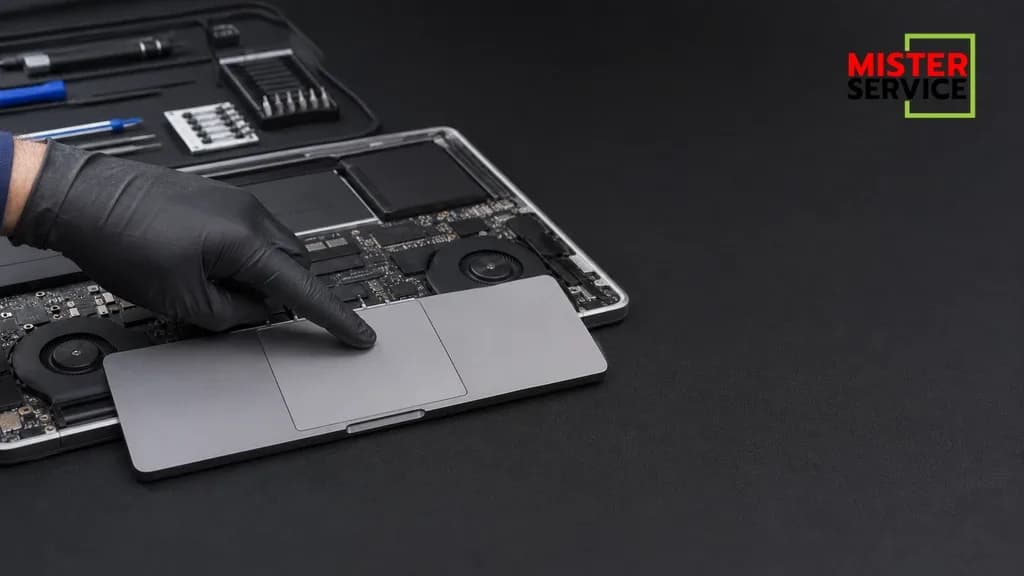
Trackpad เป็นอุปกรณ์หลักของ MacBook หากเคอร์เซอร์ไม่ขยับ คลิกไม่ได้ หรือคลิกได้เฉพาะบางจุด สาเหตุอาจมาจากการตั้งค่า ระบบค้าง แบตเตอรี่บวม หรือชุด Trackpad เสีย การตรวจเร็วช่วยป้องกันความเสียหายต่อชิ้นส่วนอื่น
1. ถอดอุปกรณ์ภายนอกและทำความสะอาด
ถอด USB Hub เมาส์ และอุปกรณ์เสริมทั้งหมด เช็ด Trackpad ด้วยผ้าแห้ง แล้วลองขยับเคอร์เซอร์ใหม่
2. ตรวจว่าคลิกแรงหรือผิดปกติหรือไม่
หาก Trackpad แข็งนูน คลิกไม่ได้ทั้งแผ่น หรือฝาหลัง/ตัวเครื่องโก่ง ให้หยุดกด เพราะอาจเป็นสัญญาณแบตเตอรี่บวม
3. รีสตาร์ทและตรวจการตั้งค่า
รีสตาร์ท MacBook แล้วไปที่ การตั้งค่าระบบ > Trackpad ตรวจความเร็วการติดตามและการคลิก หากใช้เมาส์อยู่ให้ถอดออกเพื่อแยกปัญหา
4. ทดสอบด้วย Safe Mode หรือบัญชีผู้ใช้ใหม่
หาก Trackpad กลับมาใช้ได้ในโหมดปลอดภัยหรือบัญชีใหม่ ปัญหาอาจมาจากซอฟต์แวร์หรือการตั้งค่า ไม่ใช่ชิ้นส่วนโดยตรง
อาการแบบไหนควรส่งให้ช่างตรวจ
- ทำตามขั้นตอนพื้นฐานแล้วอาการยังเกิดซ้ำ
- อาการเริ่มหลังเครื่องตก โดนน้ำ หรือเคยแกะซ่อม
- มีอาการผิดปกติอื่นร่วมด้วย เช่น ร้อนจัด ค้าง หรือทำงานไม่สม่ำเสมอ
Trackpad นูนขึ้นควรใช้งานต่อไหม?
คำถามที่พบบ่อย
Trackpad นูนขึ้นควรใช้งานต่อไหม? ไม่ควรใช้งานหรือกดแรงต่อ เพราะอาจเกี่ยวกับแบตเตอรี่บวม ควรปิดเครื่องและนำให้ช่างตรวจโดยเร็ว
ให้ Mister Service ช่วยตรวจเช็ก
หากลองตามขั้นตอนแล้วยังไม่หาย ทีมช่าง Mister Service สามารถตรวจแยกสาเหตุระหว่างการตั้งค่า ซอฟต์แวร์ และฮาร์ดแวร์ พร้อมประเมินแนวทางซ่อมตามอาการ ใช้อะไหล่ที่เหมาะสม และมีรับประกันหลังซ่อม
สถานที่: ฟิวเจอร์พาร์ครังสิต ชั้น 3
โทร: 095-916-9453
Line: @MisterService