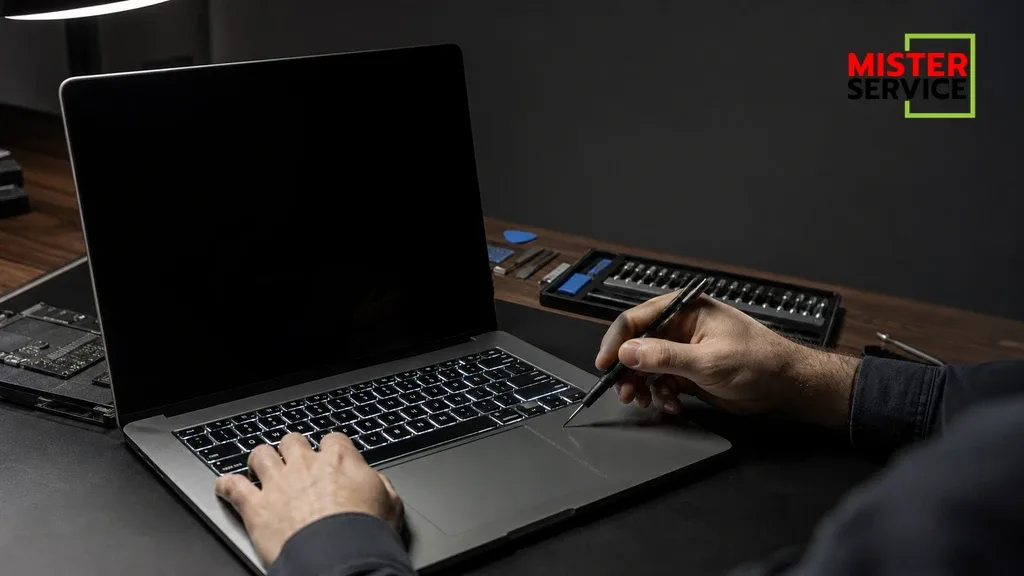
MacBook เป็นหนึ่งในแล็ปท็อปที่ได้รับความนิยมสูงมาก ด้วยดีไซน์ที่เรียบหรู เสถียร และประสิทธิภาพที่เหนือชั้น แต่ผู้ใช้งานหลายคนอาจเคยเจอกับปัญหาที่น่าหงุดหงิดใจอย่าง MacBook เปิดติดแล้วดับเอง หรือที่เรียกว่า Boot Loop ซึ่งทำให้ไม่สามารถใช้งานได้ตามปกติ
บทความนี้จะช่วยให้คุณเข้าใจสาเหตุของปัญหานี้ พร้อมแนวทางแก้ไขและคำแนะนำว่าควรส่งซ่อมหรือไม่
ปัญหา MacBook เปิดติดแล้วดับเอง คืออะไร?
อาการของ MacBook เปิดติดแล้วดับเอง อาจสังเกตได้จากสิ่งต่อไปนี้:
- เครื่องเปิดขึ้นมา แสดงโลโก้ Apple แต่ดับไปเองในไม่กี่วินาที
- เปิดเครื่องแล้วได้ยินเสียงพัดลมแต่จอดับ ไม่มีภาพ
- เปิดติดแล้วรีสตาร์ทวนซ้ำอยู่ในหน้า Apple Logo
สาเหตุที่ทำให้ MacBook เปิดติดแล้วดับ
ปัญหาดังกล่าวสามารถเกิดได้จากหลายปัจจัยทั้งด้านซอฟต์แวร์และฮาร์ดแวร์ ดังนี้
1. ปัญหาซอฟต์แวร์ (Software Issues)
- macOS มีปัญหา: เช่น ระบบปฏิบัติการมีไฟล์เสียหายหรือเกิดจากการอัปเดตไม่สมบูรณ์
- แอปพลิเคชันของบุคคลที่สาม: บางแอปที่ติดตั้งอาจทำให้เครื่องค้างหรือบูตไม่ผ่าน
- NVRAM หรือ SMC เสีย: ข้อมูลที่เก็บไว้ใน NVRAM อาจเสีย ส่งผลต่อกระบวนการบูต
2. ปัญหาฮาร์ดแวร์ (Hardware Issues)
- แบตเตอรี่เสียหรือเสื่อม: เครื่องอาจเปิดติดเมื่อเสียบสายชาร์จ แต่ดับเมื่อดึงสายออก
- เมนบอร์ดหรือวงจรไฟเสีย: IC, ตัวต้านทาน หรือชิปบางตัวอาจชำรุด
- ฮาร์ดดิสก์ (SSD) มีปัญหา: ถ้า SSD พัง ระบบจะไม่สามารถบูตได้
- ความร้อนสะสม: ฝุ่นในตัวเครื่องหรือพัดลมไม่ทำงานอาจทำให้เครื่องร้อนจัดจนตัดการทำงาน
วิธีแก้ไขเบื้องต้นเมื่อ MacBook เปิดติดแล้วดับ
หากคุณพบกับปัญหานี้ ลองทำตามขั้นตอนต่อไปนี้ก่อนนำเครื่องเข้าศูนย์:
1. รีเซ็ต SMC (System Management Controller)
เหมาะสำหรับปัญหาเกี่ยวกับระบบการจัดการพลังงาน
- สำหรับ MacBook ที่มีชิป Intel ให้กด Shift + Control + Option พร้อมกับปุ่ม Power ค้างไว้ 10 วินาที แล้วปล่อยพร้อมกัน
- สำหรับ Mac รุ่นใหม่ที่ใช้ Apple Silicon SMC จะรีเซ็ตโดยอัตโนมัติ เมื่อรีสตาร์ท
2. รีเซ็ต NVRAM หรือ PRAM
- กด Command + Option + P + R ค้างไว้ขณะเปิดเครื่อง
- รอจนเครื่องรีสตาร์ทสองรอบแล้วปล่อย
3. เข้า Recovery Mode
- เปิดเครื่องแล้วกด Command + R ค้างไว้
- เลือก Disk Utility เพื่อตรวจสอบและซ่อมแซมไดรฟ์
- หากไม่สามารถซ่อมแซมได้ อาจต้องติดตั้ง macOS ใหม่
4. Boot Safe Mode
- กดปุ่ม Shift ค้างไว้ขณะเปิดเครื่อง
- ระบบจะเข้าสู่ Safe Mode เพื่อตรวจสอบการทำงาน
MacBook เปิดติดแล้วดับเอง ซ่อมได้ไหม?
คำตอบคือ: ได้
หากคุณตรวจเช็คเบื้องต้นแล้วยังไม่สามารถแก้ปัญหาได้ แนะนำให้นำเครื่องเข้าศูนย์บริการ Apple หรือร้านซ่อมที่ไว้ใจได้ ช่างผู้เชี่ยวชาญจะสามารถตรวจสอบฮาร์ดแวร์ได้อย่างแม่นยำ เช่น การตรวจวงจร เมนบอร์ด หรือชิ้นส่วนภายในที่คุณไม่สามารถเข้าถึงได้ด้วยตนเอง
ค่าใช้จ่ายในการซ่อม
ค่าใช้จ่ายจะแตกต่างกันไปตามสิ่งที่เสีย เช่น:
- เปลี่ยนแบตเตอรี่: 3,000 – 6,000 บาท
- เปลี่ยน SSD: 2,000 – 10,000 บาท ขึ้นอยู่กับความจุ
- ซ่อมเมนบอร์ด: 4,000 – 15,000 บาท
ถ้ายังอยู่ในระยะเวลาประกัน AppleCare ภาษาไทย แนะนำให้นำเครื่องติดต่อศูนย์บริการ Apple โดยตรงเพื่อไม่เสียค่าใช้จ่าย
คำแนะนำเพิ่มเติมในการดูแล MacBook
- หมั่นสำรองข้อมูลด้วย Time Machine
- อัปเดต macOS ให้เป็นรุ่นล่าสุดเสมอ
- หลีกเลี่ยงการติดตั้งแอปนอก Mac App Store
- ทำความสะอาดช่องระบายความร้อนอย่างสม่ำเสมอ
FAQ: คำถามที่พบบ่อยเกี่ยวกับ MacBook เปิดติดแล้วดับ
Q: MacBook เปิดติดแล้วดับเองแบบนี้ เครื่องจะเสียไหม?
A: ไม่เสมอไป อาจเป็นเพียงระบบปฏิบัติการมีปัญหา ซึ่งสามารถติดตั้งใหม่ได้ แต่หากปัญหาเกิดจากฮาร์ดแวร์ อาจต้องซ่อมหรือเปลี่ยนอะไหล่บางชิ้น
Q: การซ่อมนอกศูนย์ Apple จะปลอดภัยไหม?
A: หากเลือกช่างที่มีประสบการณ์และไว้ใจได้ก็สามารถซ่อมได้อย่างปลอดภัย แต่อาจหมดประกันกรณีที่ยังอยู่ในประกัน AppleCare
Q: ปัญหานี้เกิดกับ Mac รุ่นใดบ่อยที่สุด?
A: ส่วนใหญ่พบได้ทั้งใน MacBook Air และ MacBook Pro โดยเฉพาะรุ่นที่ใช้งานมาหลายปีหรือมีฝุ่นสะสม
สรุป
อาการ MacBook เปิดติดแล้วดับเองเป็นปัญหาซับซ้อนที่มีหลายสาเหตุ ทั้งจากระบบซอฟต์แวร์และฮาร์ดแวร์ แต่สามารถแก้ไขได้ ขอแนะนำให้เริ่มจากการตรวจสอบเบื้องต้นตามที่กล่าวมาข้างต้น หากไม่สามารถแก้ไขได้ด้วยตนเอง ควรนำเครื่องเข้าศูนย์ซ่อมหรือช่างผู้เชี่ยวชาญ เพื่อให้ได้การแก้ไขที่ถูกต้องและปลอดภัยต่อเครื่องของคุณ
จะดีกว่าหากป้องกันไว้ล่วงหน้า ด้วยการดูแลรักษา MacBook ของคุณให้สะอาด อัปเดตระบบให้เรียบร้อย และสำรองข้อมูลเป็นประจำ