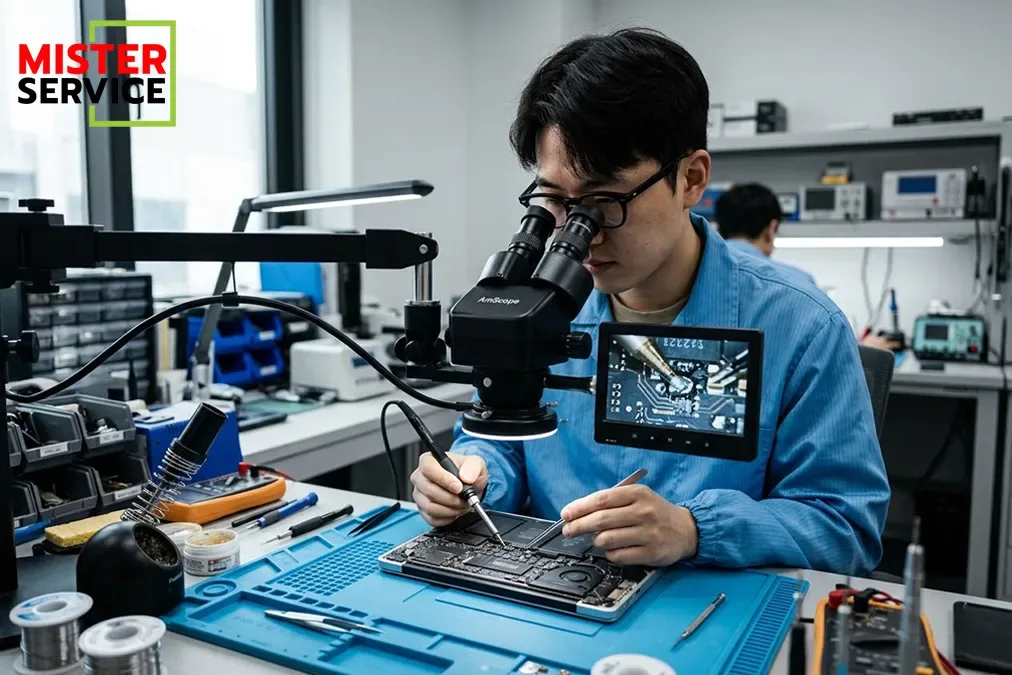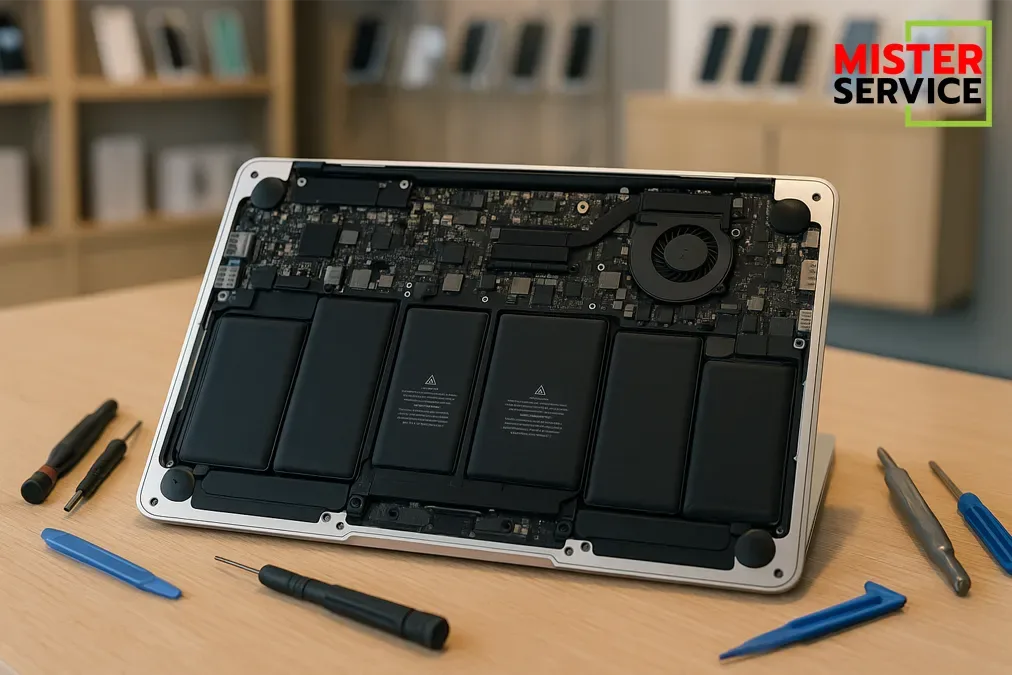
หลายคนพอ MacBook เริ่มมีปัญหา มักคิดทันทีว่า “ถึงเวลาซื้อใหม่แล้ว” แต่ความจริงคือ… อาการเสียหลายอย่าง ซ่อมได้ในงบที่คุ้มกว่า และยังยืดอายุการใช้งานได้อีกหลายปี หากคุณกำลังลังเลระหว่าง “ซ่อม vs ซื้อใหม่” บทความนี้จะช่วยให้คุณตัดสินใจได้แบบมีข้อมูล ไม่ต้องเสี่ยงเสียเงินเกินจำเป็น
MacBook เสีย = ต้องซื้อใหม่จริงไหม?
จากข้อมูลของ Apple Support และ iFixit พบว่า MacBook ส่วนใหญ่มีอายุการใช้งานเฉลี่ย 5–8 ปี ขึ้นอยู่กับการใช้งานและการดูแลรักษา ซึ่งหมายความว่า:
- เครื่องที่ใช้งาน 2–4 ปี ยังอยู่ในช่วง “คุ้มค่าซ่อม”
- ปัญหาส่วนใหญ่เกิดจาก “ชิ้นส่วนเฉพาะจุด” ไม่ใช่ทั้งเครื่อง
- การเปลี่ยนอะไหล่บางชิ้น สามารถคืนประสิทธิภาพได้เกือบ 80–90%
ดังนั้น การตัดสินใจที่ดีที่สุดไม่ใช่ “ซ่อมหรือซื้อใหม่” แต่คือ “อาการนี้ควรซ่อมหรือไม่”

5 อาการ MacBook ที่ “ซ่อมคุ้ม” กว่าซื้อใหม่
นี่คืออาการที่ผู้เชี่ยวชาญด้านซ่อม Apple มองว่า “ควรซ่อมก่อนคิดซื้อใหม่”
1. แบตเสื่อม เครื่องดับไว
อาการยอดฮิตของ MacBook ที่ใช้เกิน 2–3 ปี คือแบตหมดเร็ว ชาร์จไม่เข้า หรือเครื่องดับเอง
- สาเหตุ: Cycle count สูงตามอายุการใช้งาน
- วิธีแก้: เปลี่ยนแบตเตอรี่
- Insight: ค่าเปลี่ยนแบตถูกกว่าซื้อเครื่องใหม่หลายเท่า แต่ได้ประสบการณ์ใช้งานดีขึ้นทันที
ถ้าปล่อยไว้: อาจเกิดบวม ดัน Trackpad หรือ Logic Board เสียหาย
2. เครื่องช้า เปิดโปรแกรมนาน
หลายคนเข้าใจว่าเครื่อง “เก่า = ช้า” แต่จริง ๆ แล้วมักเกิดจาก Storage หรือ Software
- สาเหตุ: SSD เสื่อม / macOS ไม่ optimize
- วิธีแก้: เปลี่ยน SSD หรือ clean system
- Insight: จากการทดสอบของ TechRadar เครื่องเก่าที่เปลี่ยน SSD สามารถเร็วขึ้นได้อย่างชัดเจน
ถ้าปล่อยไว้: จะยิ่งทำให้ระบบทำงานหนัก และเสี่ยงข้อมูลเสียหาย
3. หน้าจอมีเส้น / ภาพกระพริบ
อาการนี้มักเกิดจากสายแพหน้าจอ (Flexgate) หรือ panel เสีย
- สาเหตุ: การเปิด–ปิดเครื่องสะสมระยะยาว
- วิธีแก้: เปลี่ยนสายแพหรือหน้าจอ
- Insight: ซ่อมเฉพาะจุดได้ ไม่จำเป็นต้องเปลี่ยนทั้งเครื่อง
ถ้าปล่อยไว้: อาจใช้งานไม่ได้เลยในอนาคต
4. คีย์บอร์ดกดไม่ติด / พิมพ์เบิ้ล
ปัญหานี้พบมากใน MacBook รุ่น Butterfly Keyboard
- สาเหตุ: ฝุ่น / โครงสร้างปุ่ม
- วิธีแก้: เปลี่ยนคีย์บอร์ด
- Insight: เป็นปัญหาเฉพาะจุด ไม่เกี่ยวกับ performance เครื่อง
ถ้าปล่อยไว้: กระทบ productivity โดยตรง
5. เครื่องร้อน พัดลมดัง
อาการนี้หลายคนคิดว่า “เครื่องใกล้พัง” แต่จริง ๆ แล้วอาจแค่ระบายความร้อนไม่ดี
- สาเหตุ: ฝุ่นสะสม / ซิลิโคนเสื่อม
- วิธีแก้: ทำความสะอาด + เปลี่ยน thermal paste
- Insight: ค่าใช้จ่ายต่ำ แต่ช่วยยืดอายุเครื่องได้มาก
ถ้าปล่อยไว้: อาจทำให้ CPU เสื่อมเร็วขึ้น
ซ่อม vs ซื้อใหม่ แบบไหนคุ้มกว่า?
การตัดสินใจควรดู 3 ปัจจัยหลัก:
- อายุเครื่อง: ต่ำกว่า 5 ปี → ซ่อมคุ้ม
- ค่าใช้จ่าย: ถ้าซ่อมไม่เกิน 30–40% ของราคาเครื่องใหม่ → คุ้ม
- ลักษณะงาน: ใช้งานทั่วไป → ไม่จำเป็นต้องอัปเกรด
ข้อมูลจาก Counterpoint ชี้ว่า ผู้ใช้จำนวนมากเปลี่ยนเครื่องเร็วกว่าความจำเป็น เพราะเข้าใจว่า “เครื่องเก่า = ใช้ไม่ได้” ทั้งที่จริงยังใช้งานได้อีกหลายปี
ควรซ่อมตอนไหนดีที่สุด?
การซ่อมเร็ว = ประหยัดกว่าเสมอ
- เริ่มมีอาการ → ควรตรวจทันที
- มีปัญหาเล็ก → อย่ารอให้ลาม
- เครื่องยังเปิดติด → ซ่อมง่ายที่สุด
Insight: ปัญหาเล็ก ๆ ถ้าปล่อยไว้ อาจกลายเป็นค่าใช้จ่ายใหญ่ในอนาคต
ทำไมหลายคนเลือก “ซ่อม” กับผู้เชี่ยวชาญ
การซ่อม MacBook ไม่ใช่แค่เปลี่ยนอะไหล่ แต่คือการวิเคราะห์ปัญหาให้ตรงจุด
- ตรวจอาการก่อนซ่อม ลดความเสี่ยงซ่อมผิด
- ใช้อะไหล่คุณภาพ ทำให้ใช้งานได้นาน
- มีประกันหลังซ่อม
สำหรับใครที่อยู่โซนฟิวเจอร์รังสิต หรือพื้นที่ใกล้เคียง รวมถึงต่างจังหวัด Mister Service มีบริการรับ–ส่งเครื่องถึงบ้าน พร้อมตรวจอาการก่อนซ่อม เพื่อช่วยให้คุณตัดสินใจได้ง่ายขึ้นโดยไม่ต้องเสี่ยง
สรุปสำหรับคนที่อยากตัดสินใจเร็ว
- MacBook เสีย ≠ ต้องซื้อใหม่เสมอ
- อาการยอดฮิต 5 อย่าง ซ่อมคุ้มแน่นอน
- ซ่อมเร็ว = ประหยัดกว่าในระยะยาว
- ค่าใช้จ่ายซ่อม < 40% ของเครื่องใหม่ = คุ้ม
- ควรตรวจอาการก่อนตัดสินใจทุกครั้ง
แหล่งข้อมูลอ้างอิง
Apple Support
iFixit Repair Guides
Counterpoint Research
TechRadar