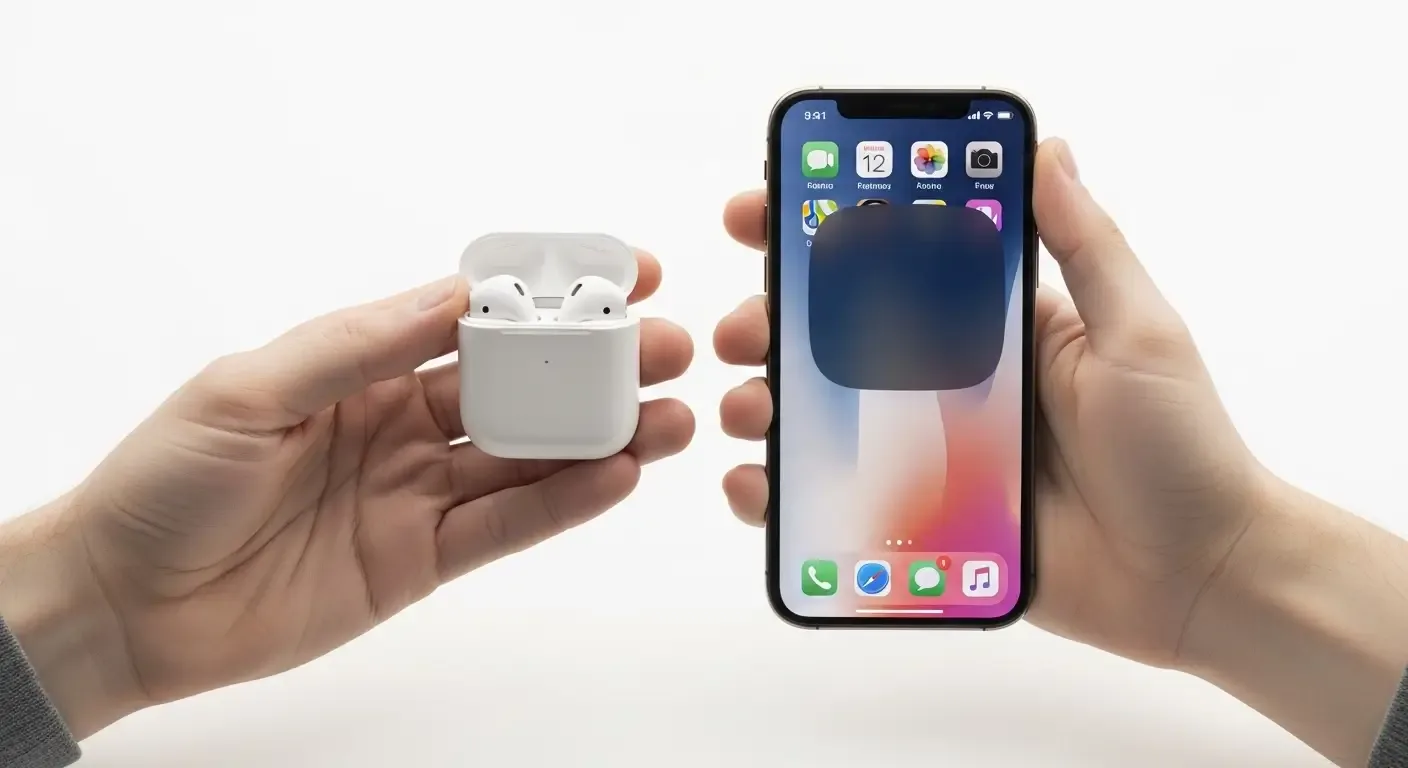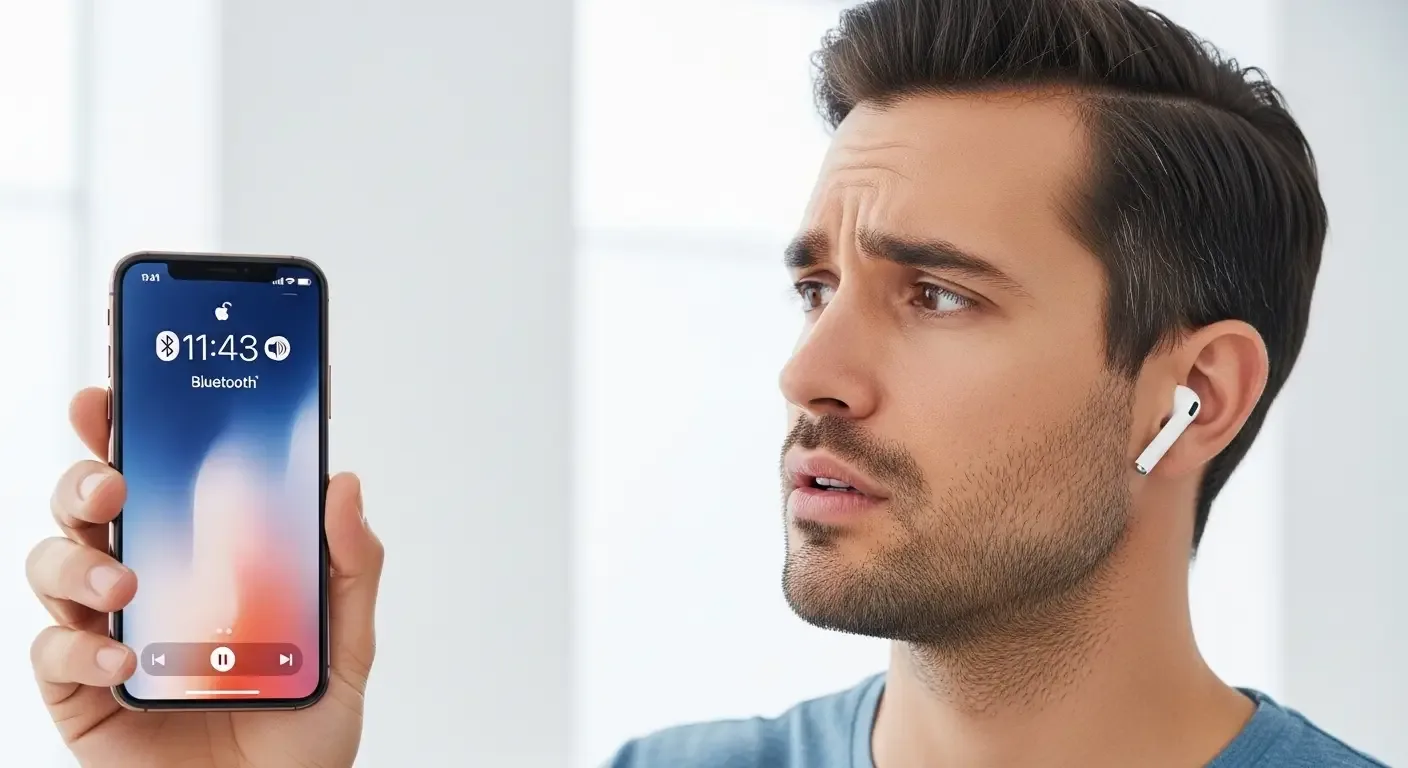
AirPods เป็นหูฟังไร้สายที่ได้รับความนิยมอย่างสูงจาก Apple ด้วยความสะดวกในการเชื่อมต่อและคุณภาพเสียงที่ดีเยี่ยม แต่บางครั้งผู้ใช้อาจพบปัญหาเมื่อ AirPods เชื่อมต่อกับ iPhone แล้วไม่มีเสียง ฟังเพลงไม่ออก หรือเสียงไม่มา ถึงแม้จะเห็นว่าเชื่อมต่อแล้ว บทความนี้จะช่วยให้คุณเข้าใจสาเหตุที่อาจเกิดขึ้น พร้อมแนวทางการแก้ปัญหาทั้งหมด
สาเหตุที่ทำให้ AirPods ไม่มีเสียงแม้เชื่อมต่อกับ iPhone แล้ว
ก่อนจะแก้ปัญหา เราควรรู้ว่าเกิดจากสาเหตุอะไรบ้าง ซึ่งได้แก่:
- AirPods ไม่ได้ถูกเลือกเป็นอุปกรณ์เสียงหลัก
- ระดับเสียงอยู่ในระดับต่ำสุด หรือลดเสียงจนเงียบ
- มีปัญหาเกี่ยวกับ Bluetooth หรือซอฟต์แวร์
- หูฟังอาจมีสิ่งอุดตัน เช่น ขี้หูหรือฝุ่น
- AirPods มีปัญหาด้านฮาร์ดแวร์ หรือแบตเตอรี่ต่ำมาก
วิธีแก้ปัญหา AirPods ไม่มีเสียงเมื่อเชื่อมต่อกับ iPhone
1. ตรวจสอบว่าระบบเชื่อมต่อกับ AirPods จริงหรือไม่
เริ่มต้นจากการตรวจสอบว่า iPhone ของคุณได้เชื่อมต่อกับ AirPods จริง ๆ โดยทำตามขั้นตอน:
- ไปที่ Settings (ตั้งค่า) > Bluetooth
- ตรวจสอบว่า AirPods อยู่ในรายการของอุปกรณ์ที่เชื่อมต่ออยู่
- หากขึ้นคำว่า “เชื่อมต่อแล้ว” ถือว่าสำเร็จ แต่ถ้าขึ้นว่า “ไม่ได้เชื่อมต่อ” ให้ลองเชื่อมต่อใหม่
2. ตรวจสอบระดับเสียงและโหมดปิดเสียง
บางครั้งไม่มีเสียงออกจาก AirPods อาจเกิดจากการปรับระดับเสียงไว้ต่ำมาก หรือเผลอเปิดโหมด “เงียบ” ลองทำตามนี้:
- กดปุ่มเพิ่มเสียงข้าง iPhone เพื่อเพิ่มระดับเสียง
- ไปที่ Control Center (ศูนย์ควบคุม) แล้วตรวจสอบการตั้งค่าเสียง
3. เลือก AirPods ให้เป็นอุปกรณ์เสียงหลัก
แม้จะเชื่อมต่อแล้ว iPhone อาจยังใช้ลำโพงตัวเครื่องเป็นค่าเริ่มต้น ให้คุณ:
- ขณะกำลังเล่นเพลงหรือวิดีโอ ให้แตะไอคอน AirPlay
- เลือก AirPods ของคุณจากอุปกรณ์ที่แสดง
4. ลองรีสตาร์ท iPhone และ AirPods
การรีสตาร์ทสามารถแก้ปัญชาหลายอย่าง ลองทำตามขั้นตอนนี้:
- ปิด iPhone และเปิดใหม่อีกครั้ง
- ถอด AirPods ออกจากกล่อง และใส่กลับใหม่
- รอให้ iPhone เชื่อมต่อแบบอัตโนมัติ
5. ลบ AirPods ออกจาก Bluetooth แล้วเชื่อมต่อใหม่
ในกรณีที่ยังไม่มีเสียง ให้ลองลบอุปกรณ์และจับคู่ใหม่:
- ไปที่ Settings > Bluetooth
- แตะไอคอน “i” ข้างชื่อ AirPods แล้วเลือก ลืมอุปกรณ์นี้
- นำ AirPods ใส่ตลับแล้วกดปุ่มด้านหลังค้างไว้จนไฟกระพริบ
- นำ iPhone ไปใกล้ AirPods เพื่อตั้งค่าใหม่อีกครั้ง
6. ตรวจสอบและทำความสะอาดหูฟัง
สิ่งสกปรกที่อุดช่องลำโพงอาจเป็นสาเหตุที่ทำให้ไม่มีเสียง:
- ใช้ผ้าแห้งสะอาดเช็ดเบา ๆ บนช่องลำโพง
- ห้ามล้างด้วยน้ำ หรือนำของแหลมทิ่มไปถูก่อน
7. ตรวจสอบการตั้งค่า Audio Balance
ในบางกรณีปัญหาเสียงอาจเกิดจากการตั้งค่าแยกเสียงซ้าย-ขวา:
- ไปที่ Settings > Accessibility > Audio/Visual
- ตรวจสอบการตั้งค่า Balance ว่าอยู่ตรงกลางหรือไม่ ถ้าค่าเบี้ยวให้ปรับกลับ
8. อัปเดต iOS และเฟิร์มแวร์ของ AirPods
บางครั้งปัญหาสามารถแก้ได้โดยการอัปเดตระบบ:
- ตรวจสอบว่า iOS เป็นเวอร์ชันล่าสุดหรือไม่
- ต่อ AirPods เข้ากับ iPhone และชาร์จในเคส ระบบจะอัปเดตอัตโนมัติ (ในกรณีที่มีอัปเดต)
9. ติดต่อ Apple Support หรือศูนย์บริการ
หากทดลองทุกวิธีแล้วยังไม่มีเสียงออกจาก AirPods ควรนำไปตรวจสอบที่ศูนย์บริการ Apple หรือห้างร้านที่ได้รับการแต่งตั้งอย่างเป็นทางการ
คำถามที่พบบ่อย (FAQ)
Q: ทำไม AirPods เชื่อมต่อแล้ว แต่ได้ยินเสียงจาก iPhone แทน?
A: มักเกิดจาก AirPods ไม่ถูกเลือกเป็นอุปกรณ์เสียงหลัก ให้เลือก AirPods จากเมนู AirPlay หรือ Control Center
Q: ถ้าหูฟังมีแต่ข้างหนึ่งที่ไม่มีเสียง ต้องทำอย่างไร?
A: ลองทำความสะอาดช่องลำโพงข้างนั้น และตรวจสอบ Audio Balance ว่าอยู่ตรงกลางหรือไม่
Q: การลืมอุปกรณ์ (Forget Device) จะมีผลอะไร?
A: จะลบข้อมูลการเชื่อมต่อ Bluetooth เดิมออก และเริ่มจับคู่ใหม่ ซึ่งมักช่วยแก้ปัญหาได้
สรุป
ปัญหา AirPods เชื่อมต่อกับ iPhone แล้วไม่มีเสียง อาจฟังดูน่าหงุดหงิด แต่สามารถแก้ไขได้ด้วยวิธีที่กล่าวมาข้างต้น หากลองครบแล้วแล้วยังมีปัญหา ควรนำไปตรวจสอบที่ศูนย์บริการ เพื่อป้องกันการชำรุดเพิ่มเติม อย่าลืมตรวจเช็คแบตเตอรี่ ความสะอาด และการตั้งค่าทุกครั้งก่อนใช้งาน