ผู้ใช้ Apple Watch หลายคนอาจเคยประสบเหตุการณ์ Apple Watch ชาร์จไม่เข้า แม้จะต่อสายชาร์จอยู่ก็ตาม ซึ่งทำให้เกิดคำถามตามมาว่า “สายชาร์จเสีย หรือว่า Apple Watch มีปัญหา?” บทความนี้จะพาคุณไปตรวจสอบอย่างละเอียด พร้อมแนะนำวิธีทดสอบเบื้องต้น เพื่อช่วยวินิจฉัยและแก้ปัญหาอย่างถูกต้อง
สัญญาณที่บ่งบอกว่า Apple Watch ของคุณชาร์จไม่เข้า
ก่อนจะไปตรวจสอบสายชาร์จหรือเครื่อง เรามาสำรวจก่อนว่าคุณกำลังเจออาการใดบ้าง ซึ่งเข้าข่ายว่า Apple Watch กำลังมีปัญหาเกี่ยวกับการชาร์จ
- เมื่อวาง Apple Watch บนแท่นชาร์จ หน้าจอไม่มีการแสดงเอกสาร หรือไม่มีไอคอนสายฟ้าปรากฏ
- มีไอคอนสายฟ้าปรากฏ แต่ชาร์จช้ามาก หรือเปอร์เซนต์แบตไม่ขยับเลย
- Apple Watch อุ่นหรือร้อนผิดปกติทันทีเมื่อชาร์จ
- อุปกรณ์ไม่เปิดเครื่องแม้จะชาร์จทิ้งไว้หลายชั่วโมง
วิธีเช็คว่าเป็นปัญหาที่สายชาร์จ หรือ Apple Watch
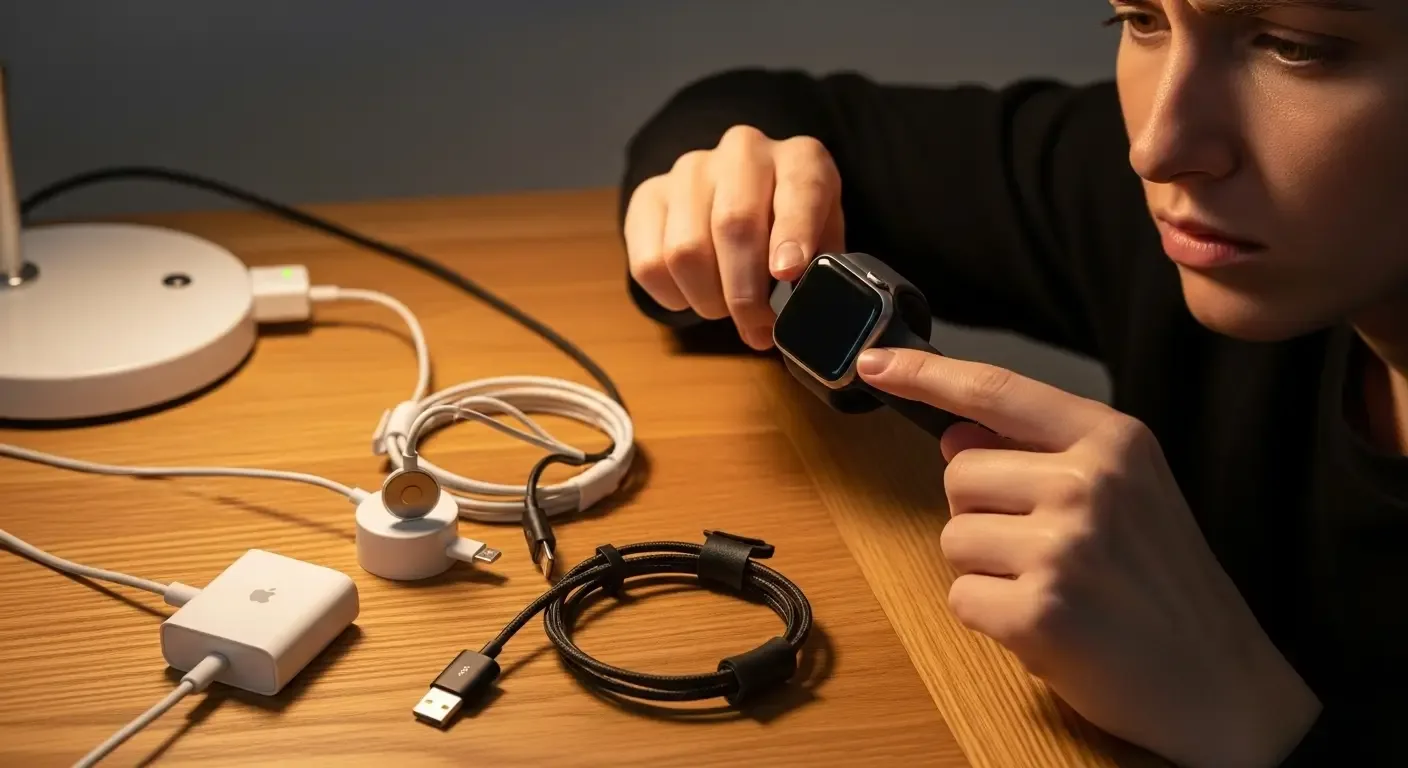
1. ตรวจสอบสายชาร์จ Apple Watch
- ตรวจสอบสายและหัวชาร์จ – ดูว่าสายมีรอยขาด บิดงอ หรือชำรุดจากการใช้งานหรือไม่ ตรวจสอบหัว USB ว่าสะอาดและแนบสนิทดีหรือไม่
- ใช้อะแดปเตอร์ของแท้ – Apple แนะนำให้ใช้หัวชาร์จที่ให้กำลังไฟขั้นต่ำ 5W หรือมากกว่า และต้องผ่านมาตรฐาน MFI (Made for iPhone) เพื่อประสิทธิภาพสูงสุด
- ลองเปลี่ยนพอร์ต USB – อาจลองเสียบกับพอร์ตอื่น เช่น คอมพิวเตอร์ หรือ Power Adapter อื่นดูว่ามีการเปลี่ยนแปลงหรือไม่
- ทดสอบกับอุปกรณ์ Apple Watch เครื่องอื่น (ถ้ามี) – หากเครื่องอื่นชาร์จเข้า แสดงว่าสายชาร์จใช้การได้ อาจเป็นปัญหาที่ตัวนาฬิกา
2. ทดสอบ Apple Watch
- ลองรีสตาร์ท – กดปุ่มด้านข้างค้างจนโลโก้ Apple ปรากฏ เพื่อดูว่าเครื่องรีสตาร์ทติดหรือไม่
- เช็ดด้านหลัง Apple Watch – ส่วนที่สัมผัสกับแท่นชาร์จควรสะอาด ปราศจากฝุ่น เหงื่อ หรือคราบโลชั่น
- อัปเดต watchOS – หากสามารถเปิดใช้งานได้ ตรวจสอบว่าระบบปฏิบัติการเป็นเวอร์ชันล่าสุด เพราะบางระบบอาจมีบั๊กที่ส่งผลต่อการชาร์จ
สาเหตุอื่น ๆ ที่ส่งผลให้ Apple Watch ชาร์จไม่เข้า
นอกจากสายชาร์จและตัวเครื่อง ยังมีปัจจัยอื่นที่อาจทำให้ Apple Watch ไม่สามารถชาร์จได้ เช่น:
- แท่นชาร์จไม่ได้มาตรฐาน – แท่นชาร์จที่ไม่ผ่านมาตรฐาน MFI หรือของปลอมบางรุ่นอาจทำงานไม่เสถียร
- แบตเตอรี่เสื่อม – หากเครื่องมีอายุการใช้งานมากกว่า 2-3 ปี แบตอาจเสื่อมจนไม่สามารถเก็บพลังงานได้
- ระบบ watchOS ขัดข้อง – อาจเกิดบั๊กภายในที่ทำให้ระบบไม่ตอบสนองต่อการชาร์จ
แนวทางแก้ไขเบื้องต้น เมื่อไม่สามารถชาร์จ Apple Watch ได้
1. เปลี่ยนสายชาร์จหรือลองใช้อุปกรณ์ของแท้
หากพบว่าสายหรือแท่นชาร์จที่ใช้อยู่อาจมีปัญหา การเปลี่ยนไปใช้สายที่ผ่านมาตรฐานจาก Apple หรือสายแท้จะช่วยให้มั่นใจได้มากขึ้นว่าปัญหาไม่ได้เกิดจากอุปกรณ์ชาร์จ
2. ตรวจสอบอุปกรณ์ทั้งหมดว่าต่อสนิทหรือไม่
ตรวจสอบให้แน่ใจว่าสายเสียบแน่นหนา ไม่มีฝุ่นหรือสิ่งสกปรกมาเกาะบนขั้วแม่เหล็ก หรือพอร์ต USB
3. ลองทำการ Force Restart
หากเครื่องค้างหรือไม่ตอบสนอง ให้กดปุ่ม Digital Crown และปุ่มด้านข้างพร้อมกันค้างไว้ 10 วินาที จนกว่าจะเห็นโลโก้ Apple
4. ติดต่อศูนย์บริการ
หากลองทุกวิธีแล้วยังไม่มีความคืบหน้า แนะนำให้ติดต่อศูนย์บริการของ Apple หรือศูนย์ซ่อมที่ได้รับอนุญาต เพื่อให้ช่างผู้เชี่ยวชาญตรวจสอบอย่างละเอียด
การดูแลแบตเตอรี่และอุปกรณ์ชาร์จให้ใช้งานได้นาน
- ไม่ปล่อยให้แบตหมดเป็นศูนย์บ่อย ๆ
- หลีกเลี่ยงการชาร์จขณะอากาศร้อนจัด
- เก็บสายอย่างถูกวิธี ไม่บิดพันกันแน่นจนเกินไป
- ทำความสะอาดแท่นชาร์จและด้านหลัง Apple Watch เป็นประจำ
คำถามที่พบบ่อย (FAQ)
Q: Apple Watch ชาร์จไม่เข้า แต่เครื่องยังเปิดอยู่ เกิดจากอะไร?
A: อาจเกิดจากสายชาร์จ หรือแหล่งพลังงานชำรุด ควรลองเปลี่ยนช่องเสียบ USB หรือใช้อะแดปเตอร์อื่น
Q: ใช้สายชาร์จของยี่ห้ออื่นสามารถทำได้หรือไม่?
A: สามารถใช้ได้หากผ่านมาตรฐาน MFI แต่แนะนำให้ใช้ของแท้เพื่อความเสถียรในการใช้งาน
Q: Apple Watch ร้อนขณะชาร์จ เป็นอันตรายหรือไม่?
A: หากร้อนเพียงเล็กน้อยถือว่าปกติ แต่ถ้าร้อนจนรู้สึกผิดปกติ ควรหยุดชาร์จทันที และตรวจสอบสายหรือแบตเตอรี่
สรุป
การตรวจสอบว่า Apple Watch ชาร์จไม่เข้าเกิดจากสายชาร์จหรือเครื่องเสียไม่ใช่เรื่องยาก หากเรารู้วิธีทดสอบอย่างถูกต้อง การสังเกตอาการและลองเปลี่ยนสาย รวมถึงทำความสะอาดหัวสัมผัส จะช่วยให้คุณประเมินเบื้องต้นได้ว่าควรเปลี่ยนสาย หรือต้องซ่อมตัวเครื่อง และหากไม่มั่นใจ ควรปรึกษาศูนย์ Apple เพื่อไม่ให้ปัญหาลุกลามในระยะยาว