หลายคนอาจเคยประสบปัญหาว่า เสียงแจ้งเตือน iPhone ฟังดูเบา จนแทบไม่ได้ยินเวลามีข้อความเข้าหรือมีแอปแจ้งเตือน ทำให้พลาดการสื่อสารหรือข้อมูลสำคัญ โดยเฉพาะเวลาที่อยู่ในที่เสียงดังปานกลาง ปัญหานี้สามารถเกิดได้จากหลายสาเหตุ เช่น การตั้งค่าระดับเสียงผิด โหมดเงียบ หรือแม้แต่โหมดโฟกัสที่เปิดโดยไม่รู้ตัว
สาเหตุที่ทำให้เสียงแจ้งเตือน iPhone เบา
- ระดับเสียงการแจ้งเตือนต่ำ
- โหมดเงียบ (Silent Mode) เปิดอยู่
- เปิดโหมดห้ามรบกวน (Do Not Disturb)
- เปิดโหมดโฟกัส (Focus Mode)
- การตั้งค่าสัมพันธ์กับ AirPods หรืออุปกรณ์ Bluetooth
- ซอฟต์แวร์ iOS ผิดพลาดหรือบั๊กชั่วคราว
วิธีปรับเสียงแจ้งเตือน iPhone ให้ดังชัดเจน
1. ตรวจสอบระดับเสียงใน Settings
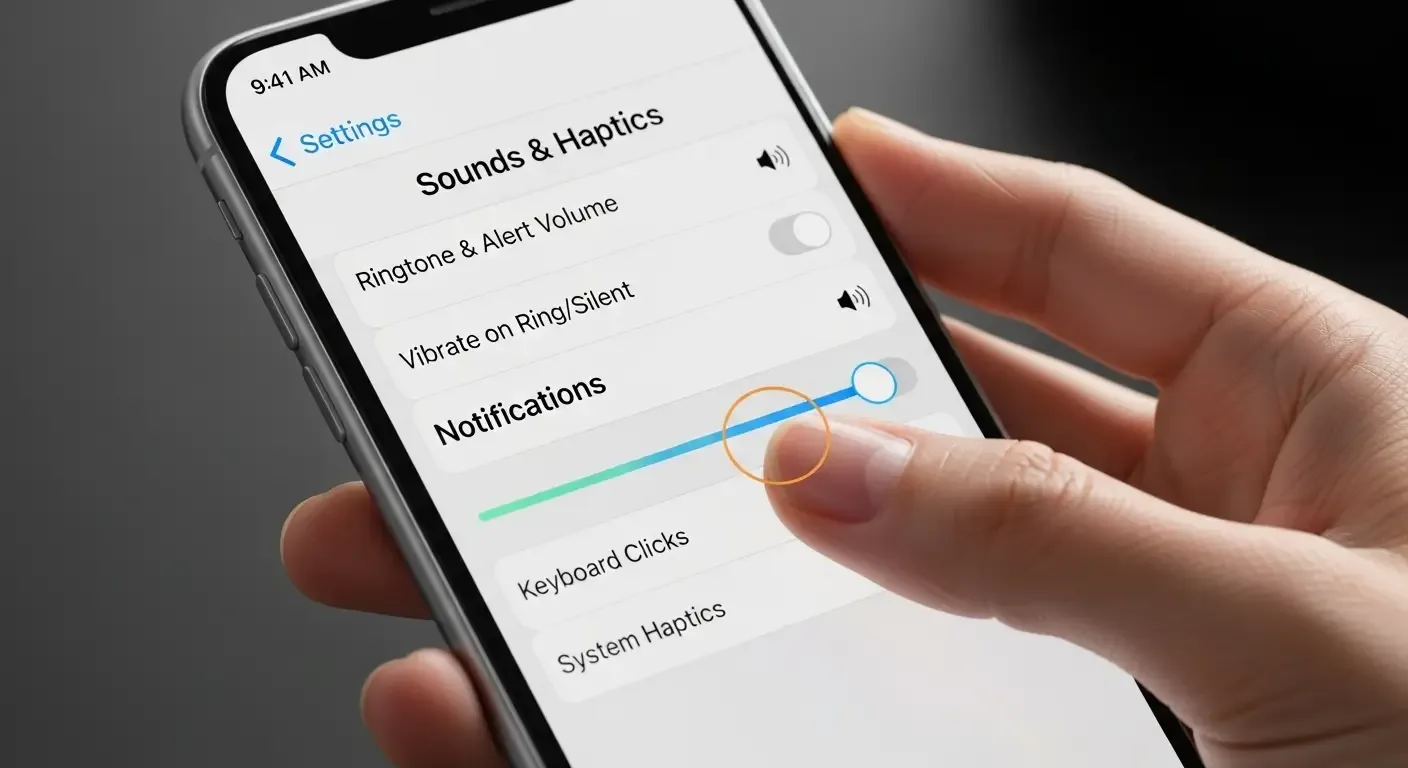
ไปที่ การตั้งค่า (Settings) > เสียงและการสั่น (Sounds & Haptics)
- เลื่อนแถบ เสียงเรียกเข้าและการแจ้งเตือน (Ringer and Alerts) ไปทางขวามือเพื่อเพิ่มระดับเสียง
- ตรวจสอบว่าปิดตัวเลือก “เปลี่ยนด้วยปุ่ม (Change with Buttons)” เพื่อให้ระดับเสียงไม่เปลี่ยนเมื่อกดปุ่ม volume
2. ตรวจสอบว่าเปิดโหมดเงียบหรือไม่
สังเกตสวิตช์ด้านซ้ายของ iPhone ถ้าแถบสีส้มโผล่ออกมา แสดงว่าเครื่องอยู่ใน โหมดเงียบ ลองเลื่อนกลับเพื่อเปิดเสียง
3. ปิดโหมดห้ามรบกวน (Do Not Disturb) และโหมดโฟกัส
ไปที่ ศูนย์ควบคุม (Control Center) และตรวจสอบว่าไม่ได้เปิดโหมด Do Not Disturb หรือ Focus Mode อยู่ เพราะฟีเจอร์เหล่านี้จะปิดเสียงการแจ้งเตือนจากแอปต่าง ๆ โดยอัตโนมัติ
4. ตรวจสอบการเชื่อมต่ออุปกรณ์บลูทูธ
เสียงแจ้งเตือนอาจถูกส่งผ่าน AirPods หรือหูฟัง Bluetooth หากยังเชื่อมต่ออยู่ ให้เข้าไปที่ Settings > Bluetooth และยกเลิกการเชื่อมต่อ หรือตรวจสอบว่าใส่หูฟังอยู่หรือไม่
5. ลองรีสตาร์ท iPhone
ในบางครั้ง ปัญหาเสียงไม่ดังอาจเกิดจากระบบค้าง การรีสตาร์ท iPhone สามารถช่วยให้ระบบกลับมาทำงานได้ตามปกติ
6. อัปเดต iOS ให้เป็นเวอร์ชันล่าสุด
ซอฟต์แวร์ iOS ที่เก่าอาจมีบั๊กบางอย่าง ลองอัปเดตโดยไปที่ Settings > General > Software Update และอัปเดตให้เป็นเวอร์ชันล่าสุด
7. ตรวจสอบการตั้งค่าเสียงรายแอป
บางแอปมีการตั้งค่าเสียงเฉพาะตัว เช่น LINE, Facebook Messenger หรือแอปอีเมล ตรวจสอบว่าไม่ได้ปิดเสียงการแจ้งเตือนไว้
การตั้งค่าเพิ่มเติมเพื่อให้การแจ้งเตือนมีเสียงชัดเจน
- ตั้งค่าเสียงเรียกเข้าและเสียงแจ้งเตือนที่มีความดังสูง เช่น เสียงคลื่น เสียงกริ่ง
- ใช้เสียงจาก Apple Store หรือเสียงจาก Third-party ที่มีระดับความดังชัดเจน
- ตั้งค่ารูปแบบการสั่นประกอบเสียงเพื่อให้รู้สึกได้หากเสียงไม่ชัด
คำถามที่พบบ่อย (FAQ)
Q: ทำไมเสียง iPhone ยังเบาทั้งที่ปรับระดับเสียงสุดแล้ว?
A: อาจเกิดจากเปิดโหมดโฟกัสหรือ Do Not Disturb หรือยังเชื่อมกับอุปกรณ์บลูทูธ ให้ตรวจสอบตามขั้นตอนด้านบน
Q: ต้องล้างเครื่องหรือรีเซ็ตไหมถ้าเสียงยังเบาอยู่?
A: แนะนำให้ลองอัปเดต iOS และตรวจสอบแอปที่อาจมีผลกระทบก่อน หากยังไม่ดีขึ้น ค่อยพิจารณาการรีเซ็ต
Q: มีแอปช่วยเพิ่มเสียงแจ้งเตือนได้ไหม?
A: ระบบ iOS ไม่อนุญาตให้แอปเข้าควบคุมความดังของเสียงแจ้งเตือนโดยตรง แต่สามารถปรับเองได้ใน Settings
สรุป: เสียงแจ้งเตือน iPhone เบาไม่ใช่เรื่องเล็ก และแก้ได้ไม่ยาก
แม้ว่าเสียงแจ้งเตือนจะฟังดูเหมือนเรื่องเล็ก ๆ แต่ในชีวิตประจำวันที่ต้องสื่อสารอยู่ตลอดเวลา เสียงแจ้งเตือนที่ได้ยินชัด ช่วยให้ไม่พลาดข้อมูลสำคัญ ลองตรวจสอบการตั้งค่าตามขั้นตอนที่แนะนำไว้ข้างต้น รับรองว่าจะช่วยให้เสียงแจ้งเตือนกลับมาดังชัดเหมือนเดิม