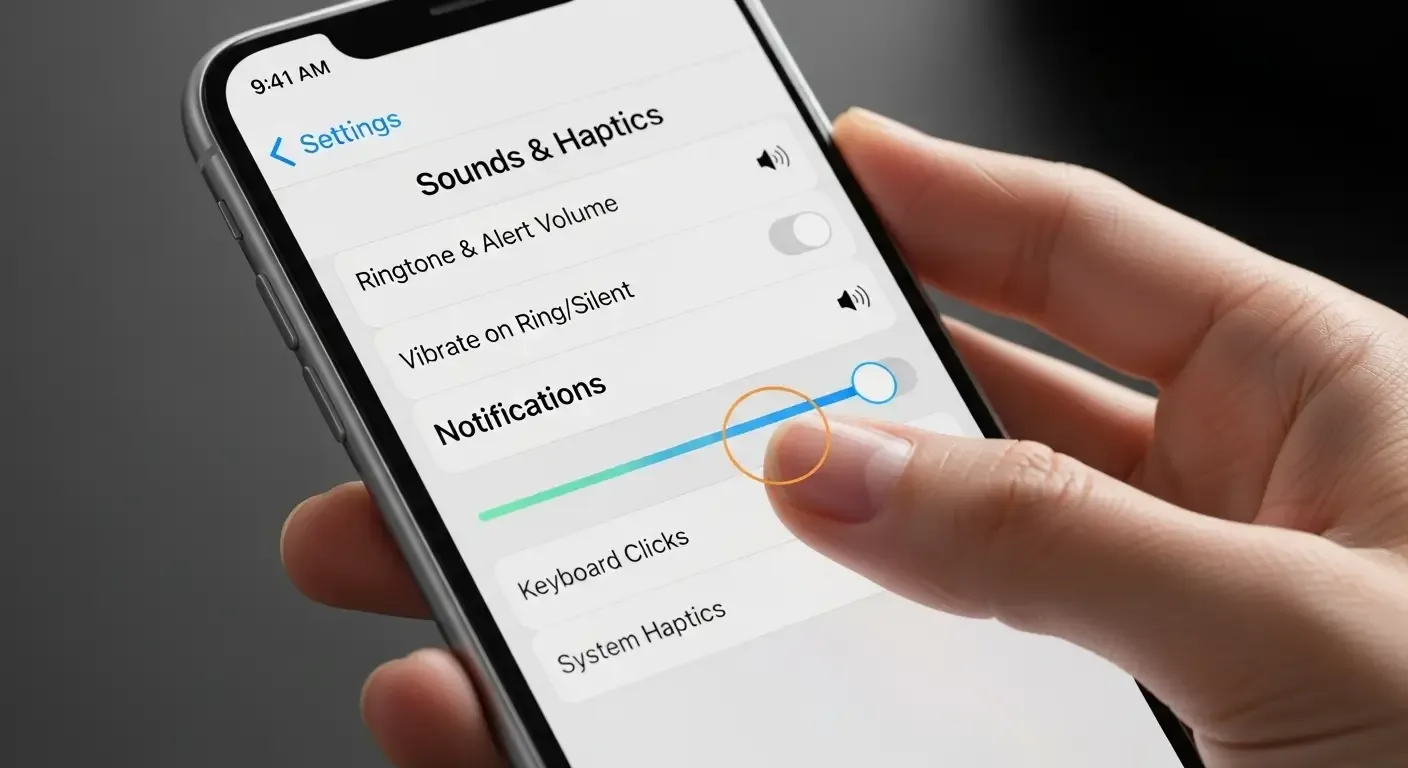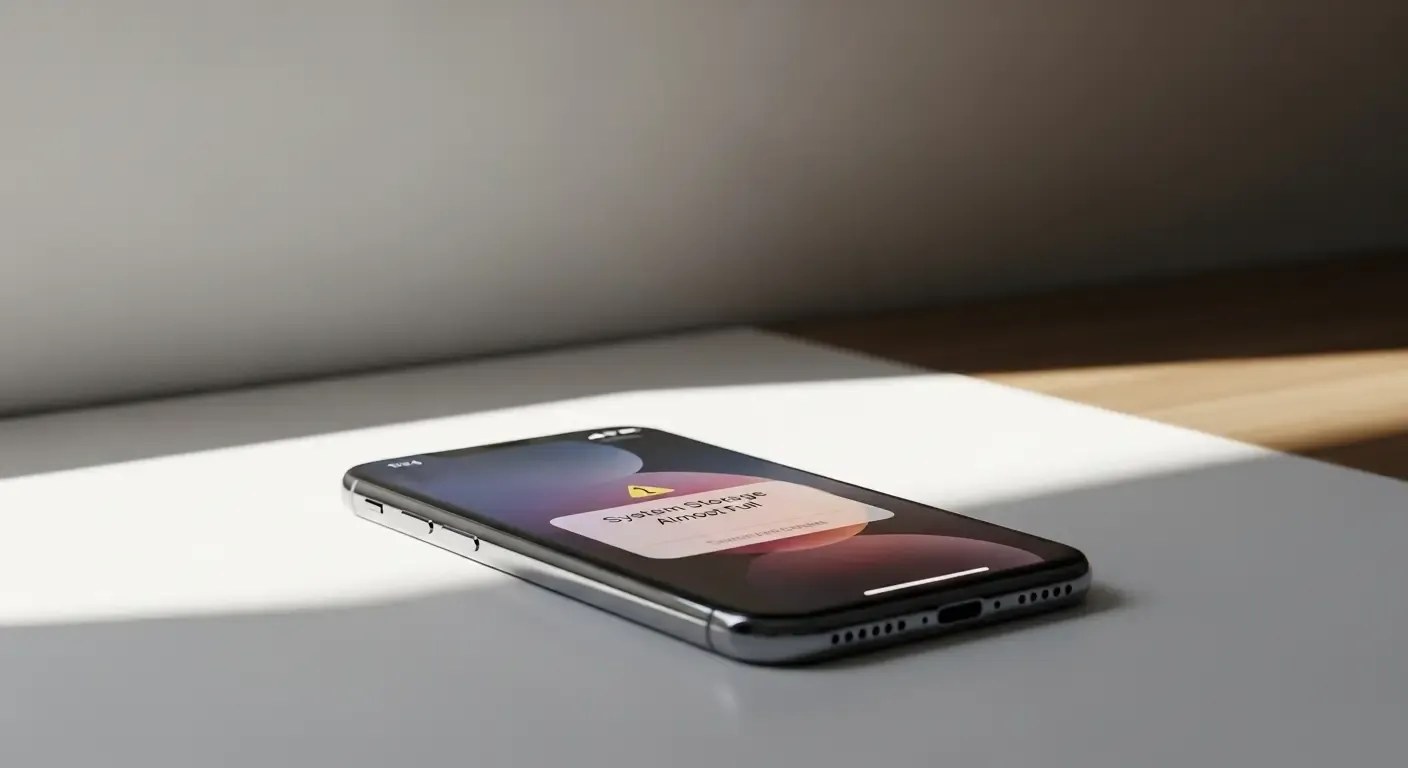
หลายคนคงเคยเจอปัญหา iPhone ขึ้นเตือนว่า เก็บข้อมูลระบบเต็ม หรือ Storage Almost Full ทั้งที่เพิ่งลบแอปไปแล้ว แต่สถานะพื้นที่ยังไม่เพิ่มขึ้นเหมือนที่คาดหวัง ปัญหานี้ทำให้การถ่ายรูป อัปเดตแอป หรือดาวน์โหลดไฟล์ต่าง ๆ ติดขัด และทำให้ใช้งาน iPhone ไม่ราบรื่น บทความนี้จะอธิบายสาเหตุ ทำความเข้าใจคำศัพท์ที่เกี่ยวข้อง พร้อมเสนอวิธีตรวจสอบและแก้ไขแบบทีละขั้นตอน รวมถึงวิธีป้องกันไม่ให้ปัญหากลับมาอีกครั้ง
ทำไม iPhone ถึงขึ้นเตือนเก็บข้อมูลระบบเต็ม ทั้งที่ลบแอปแล้ว
ก่อนจะลงมือแก้ไข ควรเข้าใจก่อนว่า iPhone แบ่งพื้นที่เก็บข้อมูลออกเป็นส่วนต่าง ๆ เช่น System (ระบบ), Apps (แอป), Photos, Media, และ Other / System Data โดยเฉพาะส่วนที่มักทำให้เกิดความสับสนคือ System และ System Data/Other ซึ่งจะเป็นที่เก็บไฟล์ระบบ ข้อมูลแคช ไฟล์ชั่วคราว และข้อมูลที่ iOS จัดเก็บไว้เพื่อให้ระบบทำงานได้เร็วขึ้น
สาเหตุหลักที่พื้นที่ไม่เพิ่มหลังลบแอป ได้แก่:
- ไฟล์แคชหรือข้อมูลชั่วคราว (cache, temporary files) ของแอปยังคงอยู่
- ข้อมูลแอปที่ถูกเก็บใน System Data หรือ Other ไม่ได้ถูกลบทั้งหมด
- การสำรองข้อมูล (backup) หรือข้อมูล iCloud ยังเชื่อมโยงกับไฟล์เดิม
- ปัญหาซอฟต์แวร์ของ iOS ทำให้การคำนวณพื้นที่แสดงผลไม่ถูกต้อง
- ไฟล์สื่อขนาดใหญ่ (เช่นวิดีโอ, พ็อดคาสท์) ถูกดาวน์โหลดอัตโนมัติและยังไม่ได้ย้ายหรือลบ
ก่อนเริ่ม: ตรวจสอบภาพรวมพื้นที่เก็บข้อมูล
ขั้นแรก ตรวจดูว่าพื้นที่ถูกใช้งานไปโดยส่วนใดบ้าง:
- ไปที่ Settings > General > iPhone Storage
- รอให้ระบบวิเคราะห์พื้นที่สักครู่ แล้วจะเห็นกราฟแบ่งพื้นที่ออกเป็นส่วนต่าง ๆ
- สังเกตส่วนที่ขึ้นว่า System, System Data หรือ Other ว่ามีขนาดใหญ่ผิดปกติหรือไม่
วิธีแก้ไขทีละขั้นตอน
ด้านล่างนี้เป็นขั้นตอนตั้งแต่เบื้องต้นถึงขั้นสูง ควรทำตามลำดับและสำรองข้อมูลสำคัญก่อนดำเนินการขั้นสูง เช่น รีเซ็ตหรือกู้คืนเครื่อง
1) ปิด/เปิดเครื่องใหม่ (Restart)
การรีสตาร์ทช่วยให้ระบบล้างไฟล์ชั่วคราวบางส่วนและให้ iOS คำนวณพื้นที่ใหม่ได้
- กดปุ่มปิดเครื่องและเปิดใหม่ หรือทำตามวิธีรีสตาร์ทของ iPhone รุ่นที่ใช้
- เช็กพื้นที่อีกครั้งที่ Settings > General > iPhone Storage
2) ลบแอปแบบ Offload / Delete ให้ถูกวิธี
บางครั้งการลบแบบปกติ (Offload) อาจเก็บข้อมูลบางส่วนไว้ เลือกวิธีลบแอปที่เหมาะสม:
- Offload App: เก็บข้อมูลแอปไว้แต่ลบตัวแอปออก เพื่อให้สามารถติดตั้งใหม่แล้วกลับมาทำงานได้เหมือนเดิม — วิธีนี้ยังคงเก็บข้อมูลของแอปไว้
- Delete App: ลบทั้งตัวแอปและข้อมูลทั้งหมด ควรใช้เมื่อต้องการปลดปล่อยพื้นที่อย่างแท้จริง
วิธีลบ: Settings > General > iPhone Storage > เลือกแอป > Delete App
3) ล้างแคชจากแอปที่ใช้พื้นที่มาก
แอปเช่น Safari, LINE, Facebook, Instagram หรือสตรีมมิ่งอาจมีแคชขนาดใหญ่:
- Safari: Settings > Safari > Clear History and Website Data
- แอปอื่น ๆ: บางแอปมีเมนูตั้งค่าให้ล้างแคชภายในแอป หากไม่มีให้พิจารณาลบและติดตั้งใหม่
4) ตรวจสอบและจัดการข้อมูลสื่อ (Photos, Videos, Messages)
รูปภาพและวิดีโอมักกินพื้นที่มาก:
- เปิด Photos เพื่อลบรูป/วิดีโอที่ไม่ต้องการ และลบใน Recently Deleted อีกครั้งเพื่อเคลียร์พื้นที่
- เปิดใช้งาน iCloud Photos และเลือก “Optimize iPhone Storage” เพื่อให้ไฟล์เต็มรูปแบบเก็บบน iCloud และใช้พื้นที่น้อยลงบนเครื่อง
- ลบไฟล์เสียงหรือพ็อดคาสท์ที่ดาวน์โหลดไว้ในแอปที่เกี่ยวข้อง
5) จัดการข้อความและไฟล์แนบใน Messages
ข้อความและไฟล์แนบ (รูป, วิดีโอ, สติกเกอร์) ใน Messages สามารถสะสมและกินพื้นที่ได้มาก:
- เปิด Messages > เลือกการสนทนา > แตะชื่อผู้ติดต่อ > เลือก “See All Photos” เพื่อลบรูปภาพเยอะ ๆ
- ตั้งค่า Auto-Delete: Settings > Messages > Keep Messages > เลือก 30 Days หรือ 1 Year เพื่อลบข้อความเก่าอัตโนมัติ
6) รีเซ็ตการตั้งค่า (Reset Settings) — ทางเลือกปลอดภัย
หากสงสัยว่าการตั้งค่าบางอย่างทำให้เกิดปัญหา การรีเซ็ตการตั้งค่า (ไม่ลบข้อมูลส่วนตัว) อาจช่วยได้:
- ไปที่ Settings > General > Transfer or Reset iPhone > Reset > Reset All Settings
- ขั้นตอนนี้จะรีเซ็ตการตั้งค่า Wi‑Fi, เมนู, ความเป็นส่วนตัว แต่ไม่ลบรูปหรือแอป
7) สำรองข้อมูลและกู้คืนเครื่อง (Backup & Restore) — วิธีเด็ดขาด
ถ้าวิธีข้างต้นไม่ช่วยให้พื้นที่กลับมาปกติ ปัญหาอาจมาจากไฟล์ระบบที่สะสม วิธีที่ได้ผลแน่นอนคือสำรองข้อมูลและกู้คืนเครื่องใหม่:
- สำรองข้อมูลก่อนด้วย iCloud หรือเชื่อมต่อกับคอมพิวเตอร์แล้วสำรองผ่าน Finder / iTunes
- หลังสำรองเสร็จ: Settings > General > Transfer or Reset iPhone > Erase All Content and Settings
- เมื่อล้างเครื่องเสร็จ ให้กู้คืนข้อมูลจากสำรองที่สร้างไว้
การกู้คืนเครื่องช่วยเคลียร์ไฟล์ชั่วคราวและรีเซ็ต System Data ให้กลับมาเป็นปกติ แต่ควรแน่ใจว่ามีสำรองข้อมูลครบถ้วนก่อน
ป้องกันไม่ให้เกิดปัญหาอีกครั้ง
เมื่อแก้ปัญหาได้แล้ว ควรทำตามข้อแนะนำเหล่านี้เพื่อป้องกัน:
- ตั้งค่าการสำรองข้อมูลอัตโนมัติ (iCloud Backup) เพื่อไม่ให้ข้อมูลสำคัญสูญหาย
- เปิดใช้งาน Optimize iPhone Storage สำหรับรูปภาพ
- ตรวจสอบพื้นที่ใน Settings > General > iPhone Storage เป็นครั้งคราว
- ลบแอปหรือสื่อที่ไม่ใช้เป็นประจำ และล้างแคชของแอปที่กินพื้นที่มาก
- อัปเดต iOS เวอร์ชันล่าสุด เพราะบางครั้ง Apple ปรับปรุงการจัดการพื้นที่ในแต่ละเวอร์ชัน
เคล็ดลับสั้น ๆ สำหรับการจัดการพื้นที่
- ใช้แอปจัดการไฟล์/คลาวด์ เพื่อย้ายไฟล์ที่ไม่ค่อยใช้ไปเก็บบนคลาวด์
- ลบไฟล์ใน Recently Deleted ของ Photos หลังลบรูปทุกครั้ง
- ตรวจสอบขนาดของแอปใน iPhone Storage และลบแอปที่แทบไม่เคยใช้
เมื่อไหร่ควรติดต่อ Apple Support
ถ้าทำทุกวิธีแล้วพื้นที่ยังแสดงผิดปกติหรือ System Data ยังคงมีขนาดใหญ่มาก อาจเป็นบั๊กของ iOS หรือปัญหาเชิงเทคนิคที่ต้องการความช่วยเหลือจากผู้เชี่ยวชาญ:
- ติดต่อ Apple Support ผ่านแอป Support หรือเว็บไซต์ของ Apple
- นัดหมายกับร้าน Apple Authorized Service Provider หรือ Apple Store เพื่อให้ช่างตรวจสอบ
สรุป
เมื่อ iPhone ขึ้นเตือนว่า เก็บข้อมูลระบบเต็ม ทั้งที่ลบแอปแล้ว ให้เริ่มจากการตรวจสอบพื้นที่, รีสตาร์ทเครื่อง, ลบแอปแบบ Delete ไม่ใช่ Offload, ล้างแคช, จัดการรูปและข้อความ และถ้าจำเป็นให้สำรองและกู้คืนเครื่อง วิธีเหล่านี้มักจะแก้ปัญหาได้ หากยังมีปัญหาอาจต้องติดต่อ Apple Support เพื่อรับการช่วยเหลือเพิ่มเติม
FAQ — คำถามที่พบบ่อย
Q: System Data คืออะไร ทำไมมันกินพื้นที่มาก?
A: System Data (ก่อนหน้านี้เรียกว่า Other) ประกอบด้วยไฟล์แคช ระบบบันทึก กำหนดค่าชั่วคราว และข้อมูลที่แอปและระบบสร้างขึ้น ไฟล์เหล่านี้ช่วยให้เครื่องทำงานเร็วขึ้น แต่ถ้าสะสมมากเกินไปจะกินพื้นที่ วิธีแก้คือรีสตาร์ท ล้างแคช ลบแอปที่กินแคชมาก หรือสำรองและกู้คืนเครื่อง
Q: การอัปเดต iOS ช่วยแก้ปัญหานี้ได้ไหม?
A: บางครั้งได้ — Apple มักปรับปรุงการจัดการพื้นที่ในอัปเดตเวอร์ชันใหม่ แต่ควรสำรองข้อมูลก่อนอัปเดตและตรวจดูรีวิวของเวอร์ชันนั้น ๆ หากมีรายงานปัญหาพื้นที่ก่อนอัปเดต
Q: หากไม่อยากใช้ iCloud ควรทำอย่างไร?
A: ถ้าไม่ใช้ iCloud ให้ย้ายไฟล์รูปหรือวิดีโอไปเก็บบนคอมพิวเตอร์หรือบริการคลาวด์อื่น ๆ (เช่น Google Photos, Dropbox) และลบไฟล์ที่ไม่จำเป็นออกจาก iPhone เพื่อคืนพื้นที่
Q: การลบและติดตั้งแอปใหม่บ่อย ๆ จะมีผลเสียไหม?
A: โดยทั่วไปไม่มีผลเสีย แต่การลบแอปที่มีข้อมูลสำคัญโดยไม่ได้สำรองอาจทำให้ข้อมูลสูญหาย ควรเลือกวิธี Offload หากต้องการเก็บข้อมูล หรือสำรองข้อมูลก่อนลบเมื่อจำเป็น
หากต้องการคำแนะนำเพิ่มเติมเกี่ยวกับปัญหาพื้นที่เก็บข้อมูลบน iPhone ของคุณ แจ้งรุ่น iPhone และเวอร์ชัน iOS มาได้ ผมจะช่วยวิเคราะห์และแนะนำขั้นตอนที่เหมาะสมให้