หากคุณเป็นผู้ใช้งาน MacBook รุ่นเก่า ที่ยังใช้ฮาร์ดดิสก์แบบจานหมุน (HDD) อยู่ คุณอาจเคยรู้สึกว่าการเปิดเครื่องหรือเปิดแอปพลิเคชันต่าง ๆ ช้ามาก ปัญหานี้สามารถแก้ไขได้ง่าย ๆ โดยการอัปเกรดเป็น SSD (Solid State Drive) แล้วคำถามสำคัญคือ การอัปเกรด MacBook จาก HDD เป็น SSD คุ้มค่าจริงหรือไม่? บทความนี้จะพาคุณไปหาคำตอบอย่างละเอียด
SSD คืออะไร? แตกต่างจาก HDD อย่างไร?
SSD (Solid State Drive) เป็นสื่อจัดเก็บข้อมูลที่ไม่มีชิ้นส่วนกลไกภายใน ต่างจาก HDD ที่ใช้แผ่นดิสก์หมุนและหัวอ่านเขียนข้อมูล การไม่มีชิ้นส่วนเคลื่อนไหวทำให้ SSD มีความเร็วที่สูงกว่า และทนทานต่อการกระแทกมากกว่า
ข้อดีของ SSD เหนือกว่า HDD
- ความเร็วสูง: การเปิดเครื่องและแอปพลิเคชันเร็วขึ้นหลายเท่าตัว
- ไม่มีเสียง: เงียบเพราะไม่มีส่วนเคลื่อนไหว
- ทนต่อแรงกระแทก: ปลอดภัยกว่าสำหรับการใช้งานพกพา
- ประหยัดพลังงาน: ทำให้ MacBook ใช้งานแบตเตอรี่ได้นานขึ้น
ประสิทธิภาพที่เพิ่มขึ้นหลังอัปเกรดเป็น SSD
ผู้ใช้งานที่อัปเกรด MacBook จาก HDD เป็น SSD มักรายงานว่าประสบการณ์การใช้งานเปลี่ยนแปลงไปอย่างชัดเจน เช่น:
- เปิดเครื่องเร็วขึ้น: จากเดิมที่ใช้เวลานับนาที กลายเป็นเพียงไม่กี่วินาที
- แอปเปิดเร็วขึ้น: โปรแกรมเช่น Safari, Photos และแม้แต่ Adobe Photoshop ทำงานเร็วขึ้นแบบรู้สึกได้
- ค้นหาไฟล์ทันใจ: Spotlight สามารถค้นหาข้อมูลได้แทบทันที
ค่าใช้จ่ายในการอัปเกรด
ราคาของ SSD ในปัจจุบันถูกลงมากเมื่อเทียบกับหลายปีก่อน โดยราคาจะขึ้นอยู่กับความจุและยี่ห้อ ตัวอย่างราคาในปี 2024:
- SSD แบบ SATA ขนาด 500GB: ประมาณ 1,200 – 1,800 บาท
- SSD แบบ SATA ขนาด 1TB: ประมาณ 2,200 – 3,000 บาท
- บริการติดตั้ง (ถ้าไม่ทำเอง): ประมาณ 500 – 1,000 บาท
รวมแล้วการอัปเกรด MacBook ด้วย SSD ขนาด 1TB อาจใช้เงินประมาณ 2,500 – 4,000 บาท
MacBook รุ่นใดบ้างที่เหมาะกับการอัปเกรด SSD?
ไม่ใช่ MacBook ทุกรุ่นที่สามารถอัปเกรด SSD ได้ โดยทั่วไปแล้ว:
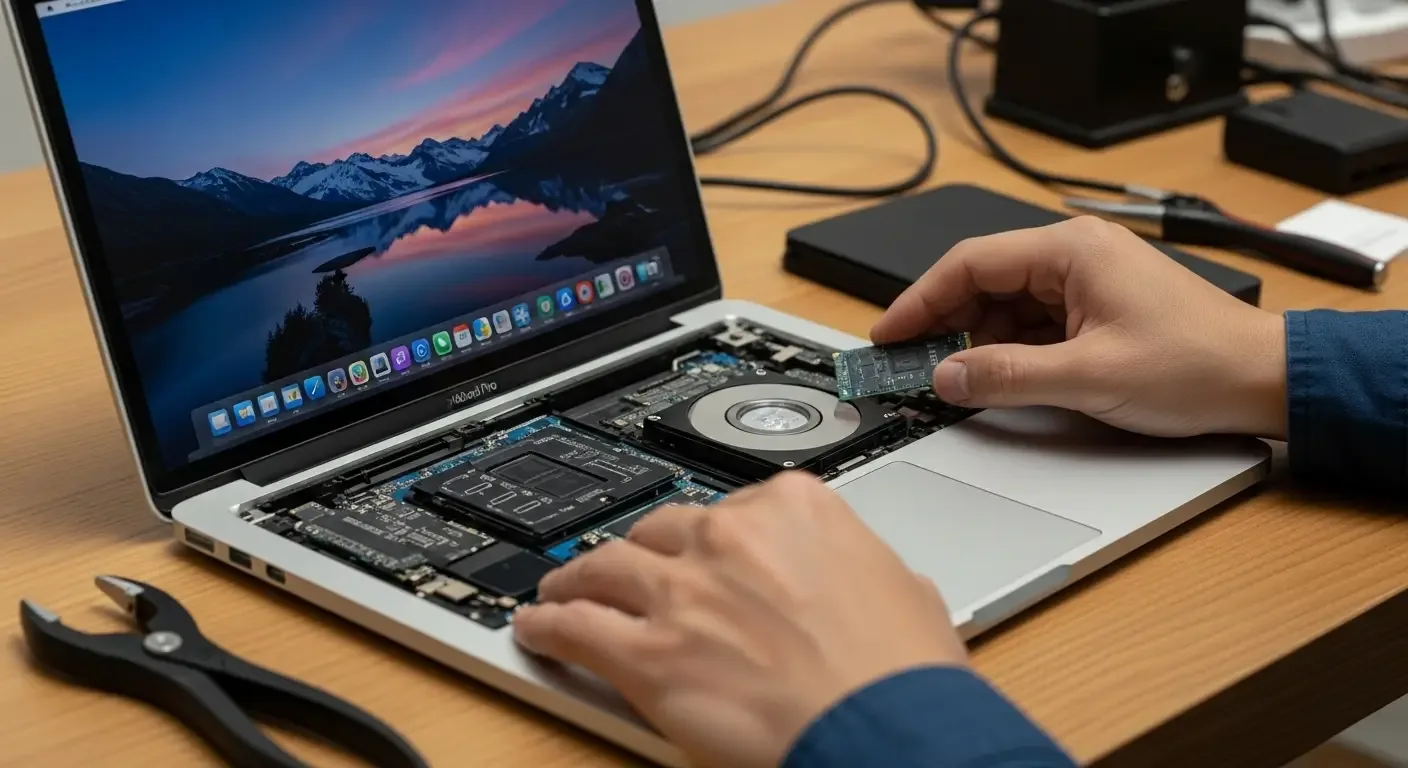
- MacBook Pro ปี 2012 – 2015: สามารถเปลี่ยน HDD เป็น SSD ได้ง่าย
- MacBook Air รุ่นก่อนปี 2017: บางรุ่นใช้ SSD แบบ PCIe ซึ่งยังอัปเกรดได้
- MacBook รุ่นใหม่ๆ (2016 ขึ้นไปบางรุ่น): ไม่สามารถอัปเกรด SSD ได้ เพราะ SSD ถูกบัดกรีติดกับมาเธอร์บอร์ด
เคล็ดลับ: ตรวจสอบรุ่นและ Serial Number ของ MacBook โดยไปที่เมนู Apple > “About This Mac” แล้วค้นหาข้อมูลว่าอุปกรณ์ของคุณสามารถถอดเปลี่ยน HDD ได้หรือไม่
อัปเกรด SSD ด้วยตัวเอง หรือให้ร้านทำให้ดี?
ข้อดีของการทำเอง
- ประหยัดค่าแรง
- มีความรู้สายเทคนิคมากขึ้น
ข้อดีของการใช้บริการมืออาชีพ
- ปลอดภัย ไม่เสี่ยงทำเครื่องพัง
- ได้คำแนะนำเรื่องการ Clone OS หรือ Backup ข้อมูล
สิ่งที่ควรเตรียมก่อนอัปเกรด
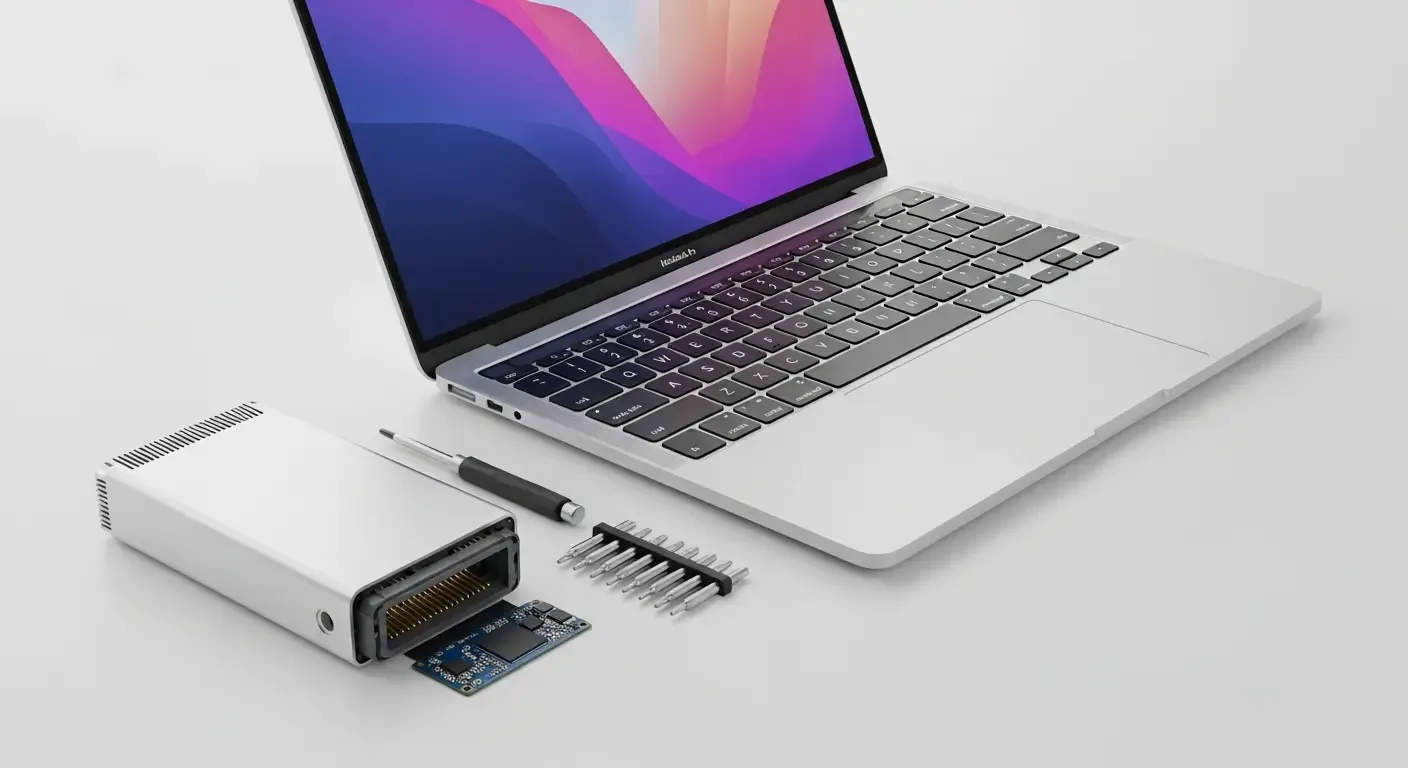
- เช็คความเข้ากันได้: ตรวจสอบขนาดประเภท SSD ที่รองรับ
- สำรองข้อมูล: ใช้ Time Machine หรือ External Drive
- เตรียม Thumb Drive สำหรับติดตั้ง macOS: ใช้ USB ติดตั้ง OS ใหม่หลังเปลี่ยน SSD
FAQ (คำถามที่พบบ่อย)
1. ต้องติดตั้ง macOS ใหม่หลังเปลี่ยน SSD หรือไม่?
ใช่ ต้องติดตั้ง macOS ใหม่ลงใน SSD โดยสามารถใช้ USB ที่มี macOS installer หรือ Clone มาจาก HDD เดิม
2. SSD แบบ SATA กับ PCIe ต่างกันอย่างไร?
SSD แบบ PCIe มีความเร็วสูงกว่าแบบ SATA มาก แต่ราคาแพงกว่า และรุ่นที่ใช้ได้ก็มีจำกัด
3. SSD มีอายุการใช้งานกี่ปี?
SSD โดยทั่วไปมีอายุการใช้งานหลายปี (ประมาณ 5-10 ปี) หรือขึ้นอยู่กับจำนวนครั้งที่เขียนข้อมูล
สรุป: การอัปเกรด MacBook จาก HDD เป็น SSD คุ้มค่าหรือไม่?
คุ้มค่าอย่างแน่นอน! สำหรับผู้ใช้งาน MacBook รุ่นเก่าที่ต้องการเพิ่มความเร็วและประสบการณ์ที่ดีขึ้น การเปลี่ยนจาก HDD เป็น SSD เป็นการลงทุนที่เปลี่ยนเครื่องเก่าให้เหมือนใหม่อีกครั้ง โดยไม่ต้องเสียเงินซื้อเครื่องใหม่
หากคุณต้องการให้ MacBook ใช้งานราบรื่น พร้อมรองรับ macOS เวอร์ชันล่าสุดได้อย่างมีประสิทธิภาพ การอัปเกรด SSD คือคำตอบ
คุณสามารถเลือกทำเองหรือนำไปร้านที่เชี่ยวชาญก็ได้ เพียงเตรียมข้อมูลและอุปกรณ์ให้พร้อม เท่านี้ MacBook ตัวเก่าก็จะกลับมาทำงานได้ดีเหมือนใหม่เลยทีเดียว