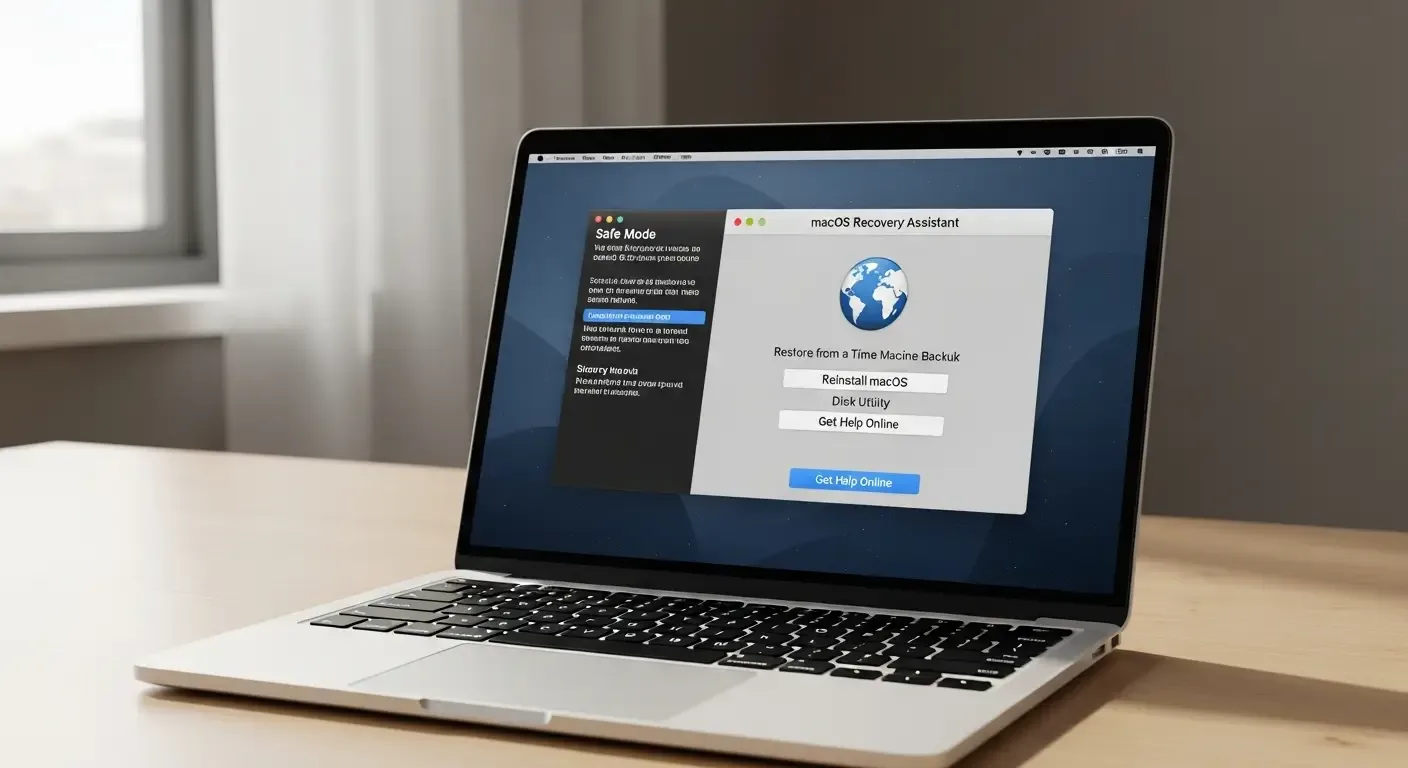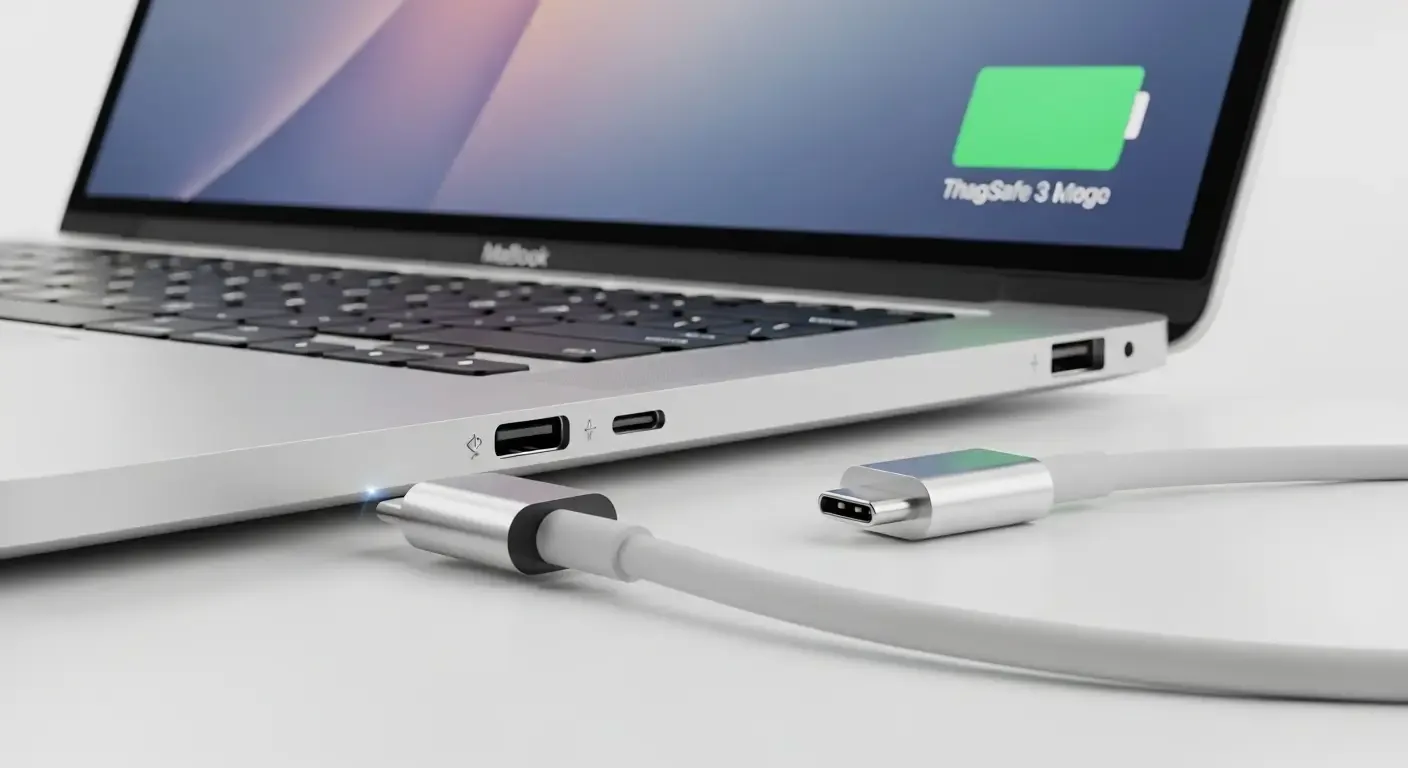
สำหรับผู้ใช้งาน MacBook หลายคน การเชื่อมต่อกับจอนอกถือเป็นสิ่งสำคัญ ไม่ว่าจะใช้เพื่อทำงานตัดต่อ ดูวิดีโอ หรืองานกราฟิก อย่างไรก็ดี บางครั้งเมื่อเชื่อมต่อจอนอกแล้วกลับไม่แสดงผล หรือหน้าจอไม่ขึ้นภาพเลย ทำให้ใช้งานต่อไม่ได้ บทความนี้จะมาแนะนำวิธี แก้ปัญหา MacBook ต่อจอนอกไม่ขึ้นภาพ อย่างเป็นขั้นเป็นตอนเข้าใจง่ายและสามารถทำเองได้ที่บ้าน
1. ตรวจสอบฮาร์ดแวร์และสายเชื่อมต่อ
เริ่มต้นจากการตรวจสอบอุปกรณ์พื้นฐานก่อนว่าสามารถใช้งานได้ปกติหรือไม่:
- สายเชื่อมต่อ (HDMI, USB-C, DisplayPort): ตรวจสอบว่าไม่มีรอยขาด ชำรุด หรือหลวม
- พอร์ตบน MacBook: ลองเปลี่ยนช่องพอร์ตและดูว่าเกิดความแตกต่างหรือไม่
- อะแดปเตอร์ (Dongle): หากใช้ USB-C to HDMI ให้ตรวจสอบว่าอะแดปเตอร์รองรับการแสดงภาพ
- หน้าจอนอก: ทดสอบจอนั้นกับคอมพิวเตอร์เครื่องอื่นเพื่อยืนยันว่าใช้งานได้
2. ตรวจสอบการตั้งค่าหน้าจอในระบบ
หลายครั้งที่หน้าจอไม่แสดงผล เพราะการตั้งค่าใน macOS ยังไม่เปิดใช้งานจอที่สอง
- ไปที่ การตั้งค่า (System Settings หรือ System Preferences)
- เลือก Displays (จอแสดงผล)
- เลือก จัดเรียงหน้าจอ (Arrangement) และดูว่ามีการแสดงผลจอที่สองหรือไม่
- หากมองไม่เห็น ให้คลิก ตรวจหาหน้าจอ (Detect Displays)
3. รีสตาร์ท MacBook และถอดสายเสียบใหม่
วิธีง่าย ๆ ที่มักได้ผลคือ การ รีสตาร์ทเครื่อง แล้วทำการเชื่อมต่อใหม่อีกครั้ง โดยมีขั้นตอนดังนี้
- ถอดสายจอออกทั้งหมด
- ปิดหน้าจอนอกและ MacBook
- เปิดทั้งสองเครื่องขึ้นมาใหม่ จากนั้นเสียบสายเชื่อมต่ออีกครั้ง
4. อัปเดต macOS ให้เป็นเวอร์ชันล่าสุด
หลายครั้งที่ปัญหาการเชื่อมต่อกับหน้าจอนอกเกิดจาก บั๊กของระบบปฏิบัติการ ที่ Apple ได้แก้ไขในเวอร์ชันล่าสุด
- ไปที่ System Settings
- เลือก General > Software Update
- ติดตั้งอัปเดตล่าสุดหากมี
5. รีเซ็ตการตั้งค่าระบบภาพ (Reset NVRAM และ SMC)
บางครั้งการรีเซ็ตหน่วยความจำที่เกี่ยวกับการแสดงผลสามารถช่วยได้
วิธี Reset NVRAM:
- ปิดเครื่อง MacBook
- กดค้าง 4 ปุ่มพร้อมกัน: Option + Command + P + R (ก่อนเครื่องเริ่มทำงาน)
- ค้างไว้ 20 วินาที แล้วปล่อย
วิธี Reset SMC (สำหรับ Mac ที่ไม่มีชิป Apple Silicon):
- ปิดเครื่อง
- กด Shift + Control + Option + Power ค้างไว้ 10 วินาที
- ปล่อยแล้วเปิดเครื่อง
6. ตรวจสอบโหมดแสดงผล (Mirror หรือ Extend)
หากจอนอกไม่ขึ้นภาพ ลองตรวจสอบว่าอยู่ในโหมด Mirror หรือ Extend:
- ไปที่ System Settings > Displays
- ดูว่าเลือกโหมดใดอยู่ หากเป็น จริงจังกับการขยายจอ (Extend Display) อาจต้องลากหน้าต่างไปที่จอนอกด้วย
7. ใช้แอปเสริม หรือ Terminal commands (กรณีขั้นสูง)
หากทำตามขั้นตอนด้านบนแล้วไม่ได้ผล สามารถลองใช้เทคนิคขั้นสูงด้วยคำสั่ง Terminal หรือแอปพลิเคชันเสริม เช่น:
- ใช้คำสั่ง
sudo killall coreaudiodเพื่อรีเฟรชระบบเสียง (อาจช่วยให้จอถูกตรวจพบ) - HelloDisplay, Display Menu, หรือ BetterDisplay เพื่อจัดการจอภาพเพิ่มเติม
8. ตรวจสอบความเข้ากันได้ของพอร์ตและสาย
บางครั้งหน้าจออาจไม่รองรับความละเอียดหรืออัตรารีเฟรชจาก MacBook โดยตรง ลอง:
- เปลี่ยนสาย HDMI จากเวอร์ชัน 2.0 เป็น 1.4
- ทดสอบที่ความละเอียดต่ำลง เช่น 1080p
- ลดอัตราการรีเฟรชที่ 60Hz ในการตั้งค่าหน้าจอ
FAQ: คำถามที่พบบ่อย
Q: ต่อ MacBook กับ TV ผ่าน HDMI แต่ไม่ขึ้นภาพ ต้องทำอย่างไร?
A: ตรวจสอบสาย HDMI ว่ารองรับ HDCP หรือไม่ ลองเปลี่ยนพอร์ต และสลับโหมดจอ (Mirror / Extend)
Q: เมื่อใช้ USB-C to HDMI แล้วจอไม่ขึ้น เกิดจากสาเหตุอะไรกันแน่?
A: อาจมีปัญหาที่อะแดปเตอร์ไม่รองรับสัญญาณภาพ (Video Signal) หรือเป็นรุ่นจำกัดฟีเจอร์ ควรใช้ของที่ผ่านการรับรองจาก Apple
Q: จอภายนอกขึ้นข้อความว่า "No Signal" ต้องทำตรงไหน?
A: ให้ลองคลิกปุ่ม Detect Displays ที่ System Settings > Displays หรือเปลี่ยนสาย / พอร์ตที่ใช้งาน
สรุป
ปัญหา MacBook ต่อจอนอกไม่ขึ้นภาพ อาจมาจากหลายสาเหตุ ตั้งแต่สายเชื่อมต่อ ฮาร์ดแวร์ ไปจนถึงซอฟต์แวร์และการตั้งค่าในระบบปฏิบัติการ macOS อย่างไรก็ตาม หากทำตามขั้นตอนที่แนะนำในบทความนี้อย่างครบถ้วน โอกาสที่คุณจะใช้งานจอภายนอกได้อย่างปกติและมีประสิทธิภาพก็จะเพิ่มขึ้นอย่างมาก
หากยังไม่สามารถใช้งานได้ ขอแนะนำให้ติดต่อ Apple Support หรือนำเครื่องเข้าศูนย์บริการเพื่อตรวจสอบเพิ่มเติม