หากคุณเคยประสบปัญหา MacBook ค้าง เครื่องช้า หรือหน่วงขณะใช้งาน แน่นอนว่าสิ่งเหล่านี้ส่งผลกระทบต่อประสิทธิภาพการทำงานและความสะดวกในการใช้งานอย่างมาก โดยเฉพาะอย่างยิ่งในยุคที่ทุกวินาทีมีค่า บทความนี้เราจะพาคุณไปทำความเข้าใจว่า ปัญหาเหล่านี้เกิดจากอะไรบ้าง และวิธีการแก้ไขทำได้อย่างไร
สาเหตุที่ MacBook ค้าง หรือเครื่องหน่วง
MacBook ที่ดูเหมือนทำงานได้ดี แต่อยู่ดี ๆ กลับ ค้าง หรือ ช้า มักเกิดขึ้นจากสาเหตุเหล่านี้:
1. หน่วยความจำ (RAM) ไม่เพียงพอ
การเปิดแอปพลิเคชันหลายๆ ตัวพร้อมกันโดยไม่มีการปิดแอปให้เรียบร้อย อาจทำให้ RAM ไม่พอใช้งาน และนำไปสู่การค้างหรือชะงักระหว่างทำงาน
2. พื้นที่เก็บข้อมูล (Storage) ใกล้เต็ม
ฮาร์ดไดรฟ์หรือ SSD ที่เหลือพื้นที่ว่างน้อยกว่า 10% ของขนาดทั้งหมด สามารถทำให้เครื่องทำงานช้าลงอย่างชัดเจน เนื่องจากเหลือพื้นที่ไม่พอสำหรับไฟล์ Temp หรือ Cache ของระบบ
3. แอปพลิเคชันเบื้องหลังทำงานหนัก
บางแอป เช่น Google Chrome, Final Cut Pro หรือ Photoshop อาจใช้ทรัพยากรเครื่องสูงมาก หากเปิดทิ้งไว้โดยไม่จำเป็น ก็มีผลต่อความเร็วได้
4. macOS ไม่อัปเดต
ระบบปฏิบัติการเวอร์ชันเก่าอาจมีบั๊ก หรือไม่สามารถจัดการทรัพยากรได้ดีเท่าเวอร์ชันล่าสุด จึงควรตรวจสอบให้แน่ใจว่าเครื่องของคุณใช้ macOS เวอร์ชันล่าสุดเสมอ
5. ฮาร์ดแวร์เริ่มเสื่อม
หากใช้งาน MacBook มาแล้วหลายปี องค์ประกอบภายในเช่น SSD หรือ RAM อาจเริ่มเสื่อมคุณภาพ ทำให้ความเร็วลดลง
วิธีตรวจสอบและแก้ปัญหาเครื่องค้าง เครื่องช้า
1. ตรวจสอบ Task Manager หรือ Activity Monitor
เปิด Activity Monitor (เช่นเดียวกับ Task Manager บน Windows) และดูว่าแอปพลิเคชันใดใช้ CPU หรือ RAM สูงผิดปกติ หากพบ ให้ปิดแอปนั้นทันที
2. เคลียร์พื้นที่เก็บข้อมูล
ลบไฟล์ที่ไม่จำเป็น, ทำความสะอาดโฟลเดอร์ Downloads, และย้ายไฟล์ขนาดใหญ่ไปยัง External Hard Drive หรือ cloud storage
3. อัปเดต macOS ให้เป็นเวอร์ชันล่าสุด
เข้าไปที่ System Settings > General > Software Update เพื่อตรวจสอบว่า macOS ของคุณเป็นเวอร์ชันล่าสุดหรือไม่ หากไม่ ให้ทำการอัปเดตทันที
4. ปิดแอปที่ไม่ใช้งาน
ตรวจสอบใน Dock ว่ามีแอปพลิเคชันเปิดอยู่กี่ตัว และปิดแอปที่ไม่ได้ใช้ เพื่อคืนทรัพยากรให้กับระบบ
5. รีเซ็ต SMC และ PRAM
การรีเซ็ต SMC (System Management Controller) และ PRAM สามารถช่วยแก้ปัญหาบางประการที่เกี่ยวข้องกับพลังงาน ระบบเสียง และหน้าจอได้ โดยวิธีการขึ้นอยู่กับรุ่นของ MacBook
- สำหรับ MacBook แบบ Intel: ปิดเครื่อง > กด Shift + Control + Option + Power พร้อมกัน 10 วินาที
- สำหรับ MacBook ที่ใช้ Apple Silicon (M1/M2): เพียงปิดเครื่องและเปิดใหม่เท่านั้น
6. รีเซ็ต Mac ใหม่หากจำเป็น
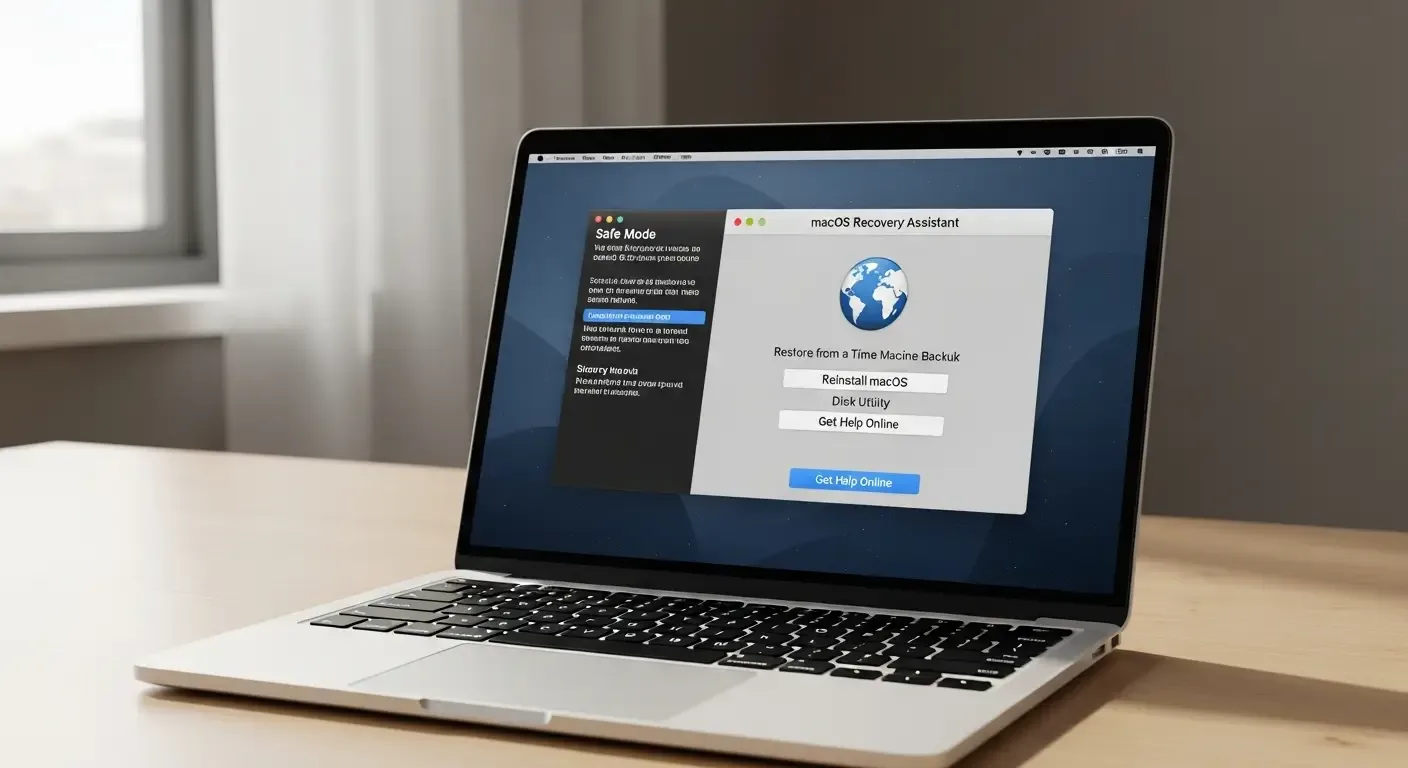
หากทุกวิธีด้านบนยังไม่ได้ผล อาจต้องทำการ Format และติดตั้ง macOS ใหม่ (Reinstall macOS) โดยอย่าลืมสำรองข้อมูลก่อนทุกครั้ง
คำแนะนำเพิ่มเติมเพื่อให้ Mac ลื่นไหลใช้งานได้ดี
- เปิดใช้งานฟีเจอร์ Optimize Storage ของ macOS
- ลบแอปพลิเคชันที่ไม่ได้ใช้งานออกจาก Launchpad
- ตั้งค่าให้ Mac ไม่เปิดแอปอัตโนมัติเมื่อบูตเครื่อง
- เช็คสุขภาพของแบตเตอรี่ เพื่อให้แน่ใจว่าไม่มีปัญหาในระบบไฟฟ้า
FAQ: คำถามที่พบบ่อยเกี่ยวกับ MacBook เครื่องค้าง หน่วง
Q: MacBook ค้างตอนเปิดเครื่อง ทำอย่างไรดี?
A: ลองบูตเข้า Safe Mode โดยกดปุ่ม Shift ค้างไว้ตอนเริ่มเปิดเครื่อง หากบูตเข้าได้ แสดงว่าแอปหรือ extension ใดๆ กำลังมีปัญหา ให้ลองลบหรืออัปเดตแอปเหล่านั้น
Q: แอปเด้งหลุดเองหรือ Mac ค้างขณะเปิดเว็บ?
A: ปัญหาที่เกิดระหว่างใช้งานเว็บไซต์ อาจเกี่ยวกับเบราว์เซอร์ ลองเปลี่ยนไปใช้ Safari หรืออัปเดต Google Chrome / Firefox เป็นเวอร์ชันล่าสุด
Q: ถ้า MacBook ช้ามาก ควรเปลี่ยนเครื่องเลยไหม?
A: หากใช้งานมานานกว่า 5-7 ปี และปัญหาด้านฮาร์ดแวร์ชัดเจน อาจพิจารณาเปลี่ยนเครื่องหรืออัปเกรดเป็นรุ่นใหม่ที่ใช้ Apple Silicon ซึ่งทำงานได้ลื่นไหลกว่ารุ่นเก่ามาก
สรุป
MacBook ค้าง หรือหน่วง อาจไม่ใช่เรื่องใหญ่ หากคุณรู้วิธีตรวจสอบและดูแลเครื่องอย่างถูกต้อง เริ่มจากดูว่าแอปหรือระบบใดใช้ทรัพยากรเกินไปตามมาด้วยการเคลียร์พื้นที่ อัปเดตระบบ และดูแลสุขภาพเครื่องอย่างต่อเนื่อง จะช่วยให้ใช้งาน MacBook ได้อย่างลื่นไหลและยืดอายุการใช้งานในระยะยาว