MacBook เข้า Safe Mode (โหมดปลอดภัย) เพื่อช่วยแก้ปัญหาเมื่อระบบมีปัญหา แต่ถ้าเครื่องติดอยู่ใน Safe Mode ออกไม่ได้ จะทำให้ใช้งานช้าลง ฟีเจอร์บางอย่างถูกปิด และสร้างความไม่สะดวกในการทำงาน บทความนี้อธิบายสาเหตุ วิธีตรวจสอบ และขั้นตอนแก้ไขอย่างเป็นระบบ ทั้งสำหรับเครื่อง Intel และ Apple Silicon (M1/M2) พร้อมคำแนะนำในการป้องกันและ FAQ ที่เกี่ยวข้อง
Safe Mode คืออะไร และทำไม Mac ถึงเข้า Safe Mode
Safe Mode หรือโหมดปลอดภัย เป็นสภาพการบูตที่ macOS จะโหลดแค่ส่วนจำเป็นของระบบเท่านั้น เช่น ไดรเวอร์พื้นฐาน ลดการโหลด login items และตรวจสอบโครงสร้างไฟล์ระบบตอนบูต เพื่อช่วยแก้ปัญหาซอฟต์แวร์หรือไดร์เวอร์ที่ทำให้เครื่องไม่เสถียร
โดยปกติ Mac จะเข้า Safe Mode เมื่อ:
- ตรวจพบข้อผิดพลาดของระบบไฟล์ในระหว่างการบูต
อาการที่บอกว่า MacBook อยู่ใน Safe Mode จริงหรือไม่
ก่อนเริ่มแก้ไข ควรยืนยันให้แน่ใจว่า Mac อยู่ใน Safe Mode จริง ๆ ไม่ใช่ปัญหาอื่น ๆ โดยสังเกตลักษณะเหล่านี้:
- การบูตช้ากว่าปกติ และมุมมองกราฟิกบางส่วนถูกปิด
- บางแอปหรือไดรเวอร์ไม่ทำงาน เช่น การ์ดจอเสริมหรือฟีเจอร์ฮาร์ดแวร์
- เมนูด้านขวาบนของ System Information หรือ About This Mac > System Report > Software ระบุว่า Boot Mode: Safe
- login items ไม่โหลด (แอปที่ปกติเปิดตอนล็อกอินไม่ขึ้น)
เริ่มต้นง่าย ๆ — วิธีออกจาก Safe Mode สำหรับผู้ใช้ทั่วไป
ก่อนทำขั้นตอนซับซ้อน ให้ลองวิธีพื้นฐานเหล่านี้ก่อน:
- Restart เครื่องปกติ: คลิกเมนู Apple > Restart (อย่ากดปุ่ม Shift ขณะบูต)
- ตรวจสอบคีย์บอร์ด: ถ้าใช้คีย์บอร์ดภายนอกหรือคีย์บอร์ด Mac มีปุ่มติดอยู่ (เช่น Shift ติดค้าง) ให้ถอดหรือเช็คความสะอาด
- ถอดอุปกรณ์ภายนอกทั้งหมด: ฮาร์ดไดรฟ์ ภาพจอภายนอก และอุปกรณ์ USB อื่น ๆ แล้วรีสตาร์ท
ถ้ายังออกไม่ได้ — ตรวจสอบซอฟต์แวร์และการตั้งค่า
ถ้ารีสตาร์ทแล้วยังคงเข้า Safe Mode ซ้ำ ให้ตรวจสอบและแก้ไขที่ระดับซอฟต์แวร์:
- ล้างค่า boot-args: ถ้าคุณเคยตั้งค่า NVRAM ให้บูตในโหมดพิเศษ อาจต้องลบค่าเหล่านั้น โดยรันคำสั่งใน Terminal (จาก Recovery หรือโหมดปกติ ถ้าเป็นไปได้) เช่น sudo nvram -d boot-args หรือ sudo nvram boot-args=”” เพื่อเคลียร์ค่าที่บังคับให้บูต Safe Mode
- สร้างผู้ใช้ใหม่แบบ Administrator: บางครั้งปัญหาเกิดจากไฟล์โปรไฟล์ของผู้ใช้ ปัญหานี้สามารถตรวจสอบโดยการสร้างบัญชีผู้ใช้ใหม่และบูตเข้าใช้งานว่าปัญหายังคงอยู่หรือไม่
- ปิด Login Items: เข้า System Settings > Users & Groups > Login Items เพื่อลบแอปที่อาจทำให้ระบบบูตผิดปกติ
ขั้นตอนเฉพาะสำหรับ Mac รุ่น Intel
สำหรับเครื่อง Mac ที่ใช้ซีพียู Intel ให้ปฏิบัติตามขั้นตอนต่อไปนี้:
- รีสตาร์ทโดยไม่กดปุ่มใด: ถ้าคุณไม่ได้กด Shift ขณะบูต แต่เครื่องยังเข้า Safe Mode ให้รีสตาร์ทอีกครั้ง และตรวจสอบว่าไม่มีอุปกรณ์ต่อพ่วงหรือคีย์ค้าง
- รีเซ็ต NVRAM/PRAM: ปิดเครื่อง แล้วกดปุ่ม Option + Command + P + R พร้อมกันทันทีเมื่อเปิดเครื่อง รอรอบบูตสองครั้งหรือประมาณ 20 วินาที แล้วปล่อย อาจช่วยแก้ปัญหาค่าบูตค้าง
- รีเซ็ต SMC: วิธีรีเซ็ต SMC ขึ้นกับรุ่น MacBook (ต่างรุ่นมีขั้นตอนต่างกัน) โดยทั่วไปสำหรับ MacBook ที่แบตเตอรี่ถอดไม่ได้ ให้ปิดเครื่อง แล้วกด Shift (ขวา) + Control (ซ้าย) + Option (ซ้าย) พร้อมปุ่ม Power ค้างประมาณ 10 วินาที แล้วปล่อย จากนั้นกดปุ่มเปิดเครื่องเพื่อบูตใหม่
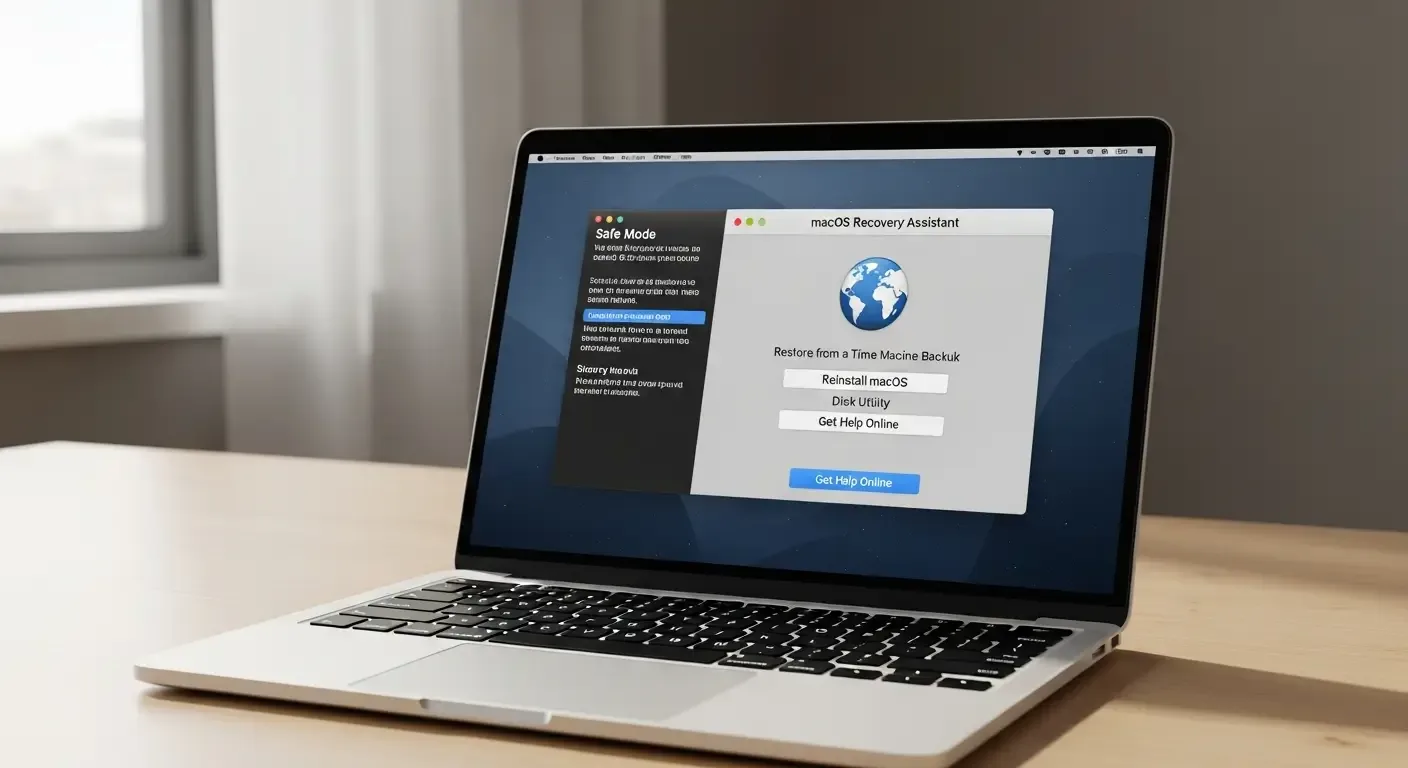
- ใช้ Recovery Mode: บูตเข้าสู่ Recovery (กด Command + R ขณะบูต) แล้วใช้ Disk Utility > First Aid เพื่อตรวจและซ่อมฮาร์ดไดรฟ์ ถ้า First Aid พบปัญหาและแก้ไขได้ ให้รีสตาร์ทปกติ
ขั้นตอนสำหรับ Mac รุ่น Apple Silicon (M1, M2)
Mac ที่ใช้ชิป Apple Silicon มีวิธีการบูตและการแก้ไขต่างจาก Intel ดังนี้:
- Restart แบบปกติ: ปิดเครื่องและกดปุ่มเปิด/ปิดเพียงครั้งเดียวเพื่อบูต ถ้าคุณไม่ได้กด Shift ขณะบูตระบบควรบูตออกจาก Safe Mode
- ตรวจสอบ Startup Options: ปิดเครื่อง จากนั้นกดปุ่มเปิดค้างไว้จนเห็นหน้า Startup Options (จะมีไอคอนฟันเฟือง) หากเครื่องยังกด Shift ค้างไว้ อาจทำให้เข้า Safe Mode ให้แน่ใจว่าไม่ได้กด Shift ค้างตอนเลือกดิสก์
- ล้างค่า NVRAM / รีเซ็ตค่าเริ่มต้น: Apple Silicon จัดการ NVRAM อัตโนมัติเมื่อปิดเครื่องเป็นเวลาสักครู่ ลองปิดเครื่อง 30 วินาที แล้วเปิดใหม่ หากยังมีปัญหาให้เข้า Recovery แล้วเลือก reinstall macOS (ไม่ลบข้อมูลก่อน) เพื่อลองแก้ปัญหาซอฟต์แวร์
- Recovery และ First Aid: กดปุ่มเปิดค้างเพื่อเข้าสู่ Startup Options แล้วเลือก Options > Continue เพื่อลงใน Recovery ใช้ Disk Utility ตรวจและซ่อมแซมดิสก์
ถ้ายังแก้ไม่ได้ — ขั้นตอนเชิงลึกและการกู้คืน
เมื่อทำทุกข้อแล้วยังติด Safe Mode ให้พิจารณาทำขั้นตอนเหล่านี้ก่อนนำเครื่องเข้าศูนย์บริการ:
- สำรองข้อมูลทันที: ถ้าเครื่องยังสามารถใช้งานได้แม้จะเป็น Safe Mode ให้สำรองข้อมูลสำคัญด้วย Time Machine หรือการคัดลอกไฟล์ไปยังฮาร์ดไดรฟ์ภายนอกทันที
- ติดตั้ง macOS ใหม่ (Reinstall): เข้า Recovery Mode แล้วเลือก reinstall macOS วิธีนี้จะลงระบบใหม่โดยไม่ลบข้อมูลผู้ใช้ในบางกรณี แต่ควรสำรองก่อนเสมอ
- ตรวจฮาร์ดแวร์: มีความเป็นไปได้ว่าอุปกรณ์ภายใน เช่น ฮาร์ดดิสก์/SSD หรือเมมโมรีมีปัญหา ให้รัน Apple Diagnostics (ตามรุ่นของ Mac) หรือนำส่งศูนย์บริการให้ตรวจ
- ติดต่อ Apple Support หรือศูนย์บริการ: หากไม่สามารถแก้ได้ด้วยตัวเอง การส่งเครื่องตรวจสอบเป็นสิ่งที่ควรทำ โดยเฉพาะถ้ามีสัญญาณฮาร์ดแวร์ผิดปกติ
เคล็ดลับป้องกันไม่ให้ Mac ติด Safe Mode ซ้ำ
- อัปเดต macOS และแอปเป็นประจำเพื่อลดบั๊กที่อาจทำให้บูตผิดพลาด
- ระวังการติดตั้งไดรเวอร์จากแหล่งไม่เชื่อถือ หลีกเลี่ยงแอปที่แก้ไขระบบอย่างไม่จำเป็น
- ตรวจสอบคีย์บอร์ดและอุปกรณ์ภายนอกบ่อย ๆ เพื่อหลีกเลี่ยงปุ่มติดค้าง
- สำรองข้อมูลเป็นประจำด้วย Time Machine หรือคลาวด์
FAQ — คำถามที่พบบ่อย
Q: ถ้า Mac บอกว่า Boot Mode: Safe แต่ผมไม่ได้กด Shift ค้างไว้ เป็นเพราะอะไร?
A: สาเหตุอาจเกิดจากค่า NVRAM/PRAM ถูกตั้งค่าให้บูตในโหมดปลอดภัย ไฟล์ระบบมีปัญหา หรือคีย์บอร์ดส่งสัญญาณ Shift ค้าง ลองรีสตาร์ท ปิดอุปกรณ์ต่อพ่วง รีเซ็ต NVRAM หรือใช้ Recovery และ First Aid
Q: การ reinstall macOS จะลบไฟล์ของผมหรือไม่?
A: การ reinstall ผ่าน Recovery โดยทั่วไปจะลงระบบปฏิบัติการใหม่โดยไม่ลบข้อมูลผู้ใช้ แต่มีความเสี่ยงเสมอ ควรสำรองข้อมูลก่อนทำ
Q: Safe Mode ต่างกับ Recovery Mode อย่างไร?
A: Safe Mode เป็นโหมดบูตที่จำกัดการโหลดไดรเวอร์และ login items เพื่อแก้ปัญหาซอฟต์แวร์ ขณะที่ Recovery Mode เป็นสภาพแวดล้อมที่ให้เครื่องใช้เครื่องมือสำหรับซ่อม เช่น Disk Utility, Terminal, และ reinstall macOS
Q: ผมควรทำอะไรก่อนนำเครื่องเข้าศูนย์บริการ?
A: สำรองข้อมูล ตรวจบันทึกอาการที่เกิดขึ้น ระบุเวลาที่เริ่มมีปัญหาและขั้นตอนที่ลองทำแล้ว รวมทั้งเตรียมข้อมูลรุ่นและหมายเลขซีเรียลเพื่อช่วยช่างตรวจสอบเร็วขึ้น
สรุป
การที่ MacBook ติด Safe Mode อาจมาจากหลายสาเหตุ ตั้งแต่ปุ่มค้าง ไปจนถึงข้อผิดพลาดของไฟล์ระบบหรือฮาร์ดแวร์ เริ่มจากวิธีง่าย ๆ เช่นรีสตาร์ทและถอดอุปกรณ์ภายนอก หากยังแก้ไขไม่ได้ให้ใช้วิธีขั้นสูงอย่างรีเซ็ต NVRAM/SMC (เฉพาะ Intel) ตรวจและซ่อมดิสก์ใน Recovery หรือลง macOS ใหม่ หากยังไม่สำเร็จควรสำรองข้อมูลและติดต่อ Apple Support หรือศูนย์บริการเพื่อตรวจฮาร์ดแวร์
หวังว่าคู่มือนี้จะช่วยให้คุณแก้ปัญหา MacBook ติด Safe Mode ออกจากโหมดไม่ได้ได้อย่างมีระบบและปลอดภัย หากต้องการขั้นตอนแบบละเอียดตามรุ่นเครื่องของคุณ แจ้งรุ่น MacBook (เช่น MacBook Pro 2019 / M1 MacBook Air) มาได้ เราจะให้คำแนะนำที่เจาะจงมากขึ้น